 Flip Studio
Nivel 2 · Nulos · Lección 3 de 9
Controlar capas con un deslizador: controles de expresión y látigo
Le pones a un nulo un Control deslizante y enlazas con el látigo la Escala de un círculo a ese deslizador: al mover un solo número, el círculo crece o se achica.
Al terminar sabrás agregar controles de expresión a un nulo, enlazar una propiedad de otra capa a uno de ellos con el látigo del Comportamiento, y reconocer y apagar una expresión.
Cómo funciona
Emparentar (curso Básico) pasa la posición, la rotación y la escala completas. A veces quieres algo más fino: que una sola propiedad siga a un número. Para eso están los Controles de expresión: efectos que no cambian la imagen y solo guardan un valor que otras capas pueden leer.
- Control deslizante: un número.
- Control de punto: un X/Y.
- Control de ángulo: grados.
- Control de color: un color.
- Control de casilla: encendido o apagado.
Los pones en un nulo, que pasa a ser el tablero de mando de la escena. Después, en la propiedad que quieres manejar, abres su Comportamiento y arrastras el látigo (el espiral junto a «Expresión») hasta la fila del control. Flip Studio escribe solo la expresión que los une, como After Effects. Una propiedad con expresión muestra su nombre en rojo y el signo ≈.
Paso a paso
- Dibuja un círculo y agrega un Objeto nulo con el + de las pistas.
- Con el nulo elegido, abre Efectos › Controles de expresión y haz clic en el + de Control deslizante. En la pista del nulo aparece una franja azul con el control.
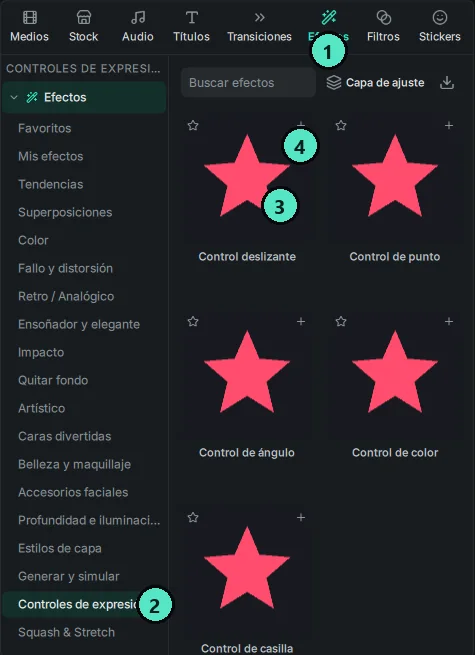
Los cinco controles de expresión. - Despliega la pista del nulo: verás la fila Control deslizante · Deslizador. Haz doble clic en su valor y escribe 100.
- Despliega la pista del círculo y haz Alt+clic en el cronómetro de su Escala: se abre Comportamiento · Escala.
- Arrastra el látigo (el espiral junto a «Expresión») hasta la fila Control deslizante · Deslizador del nulo y suéltalo. Aparece la expresión
thisComp.layer("Nulo 1").effect("Control deslizante")("Deslizador"). Pulsa Aplicar. - Cambia el Deslizador a 150: la Escala del círculo pasa a 150 % y su nombre queda en rojo con ≈.
En la interfaz
- La categoría Efectos.
- Controles de expresión, al final de la lista de grupos.
- Cada control es una tarjeta; no cambia la imagen de la capa.
- El + lo agrega a la capa elegida (el nulo).
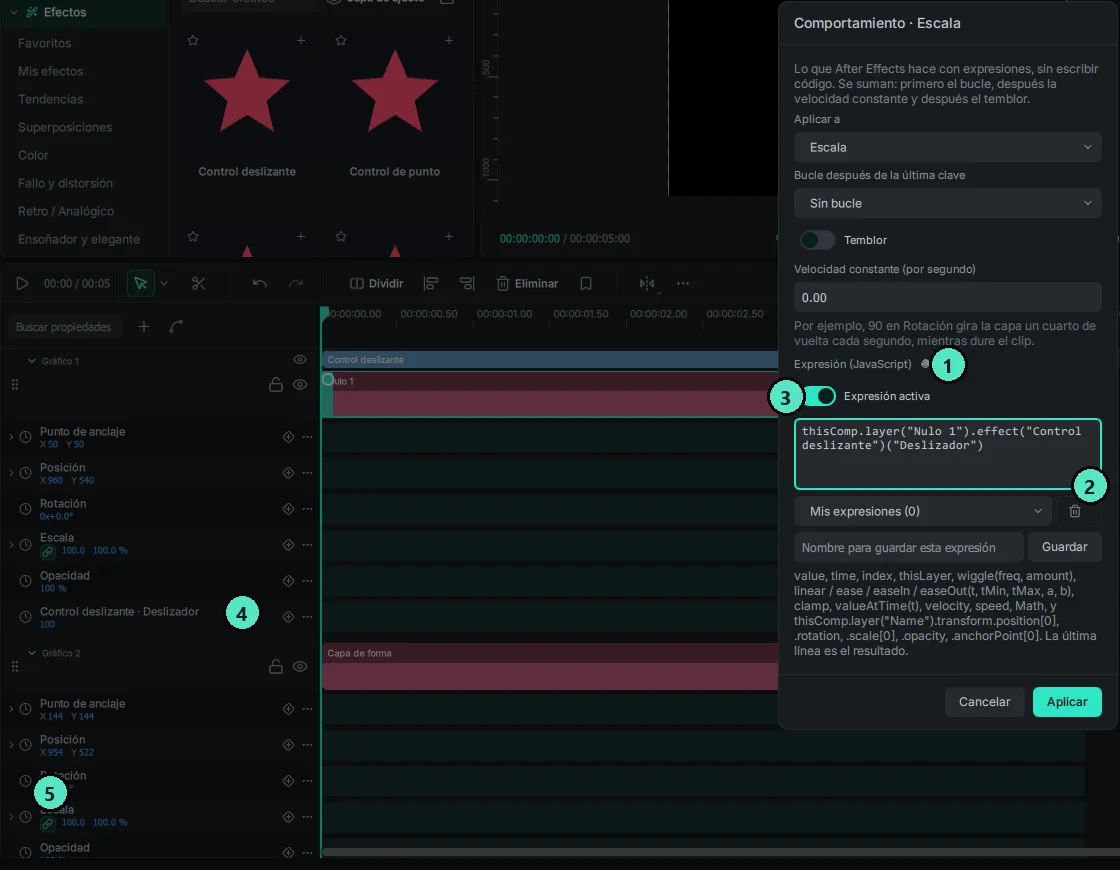
- El látigo del Comportamiento: arrástralo hasta la fila de otra propiedad o de un control.
- La expresión que escribió: la capa, el efecto y el parámetro, por su nombre.
- Expresión activa: apagado, la propiedad vuelve a su valor propio sin borrar la expresión.
- La fila del control en el nulo, a donde se soltó el látigo. Se ve aunque no tenga claves.
- La Escala del círculo, la propiedad que se está enlazando.
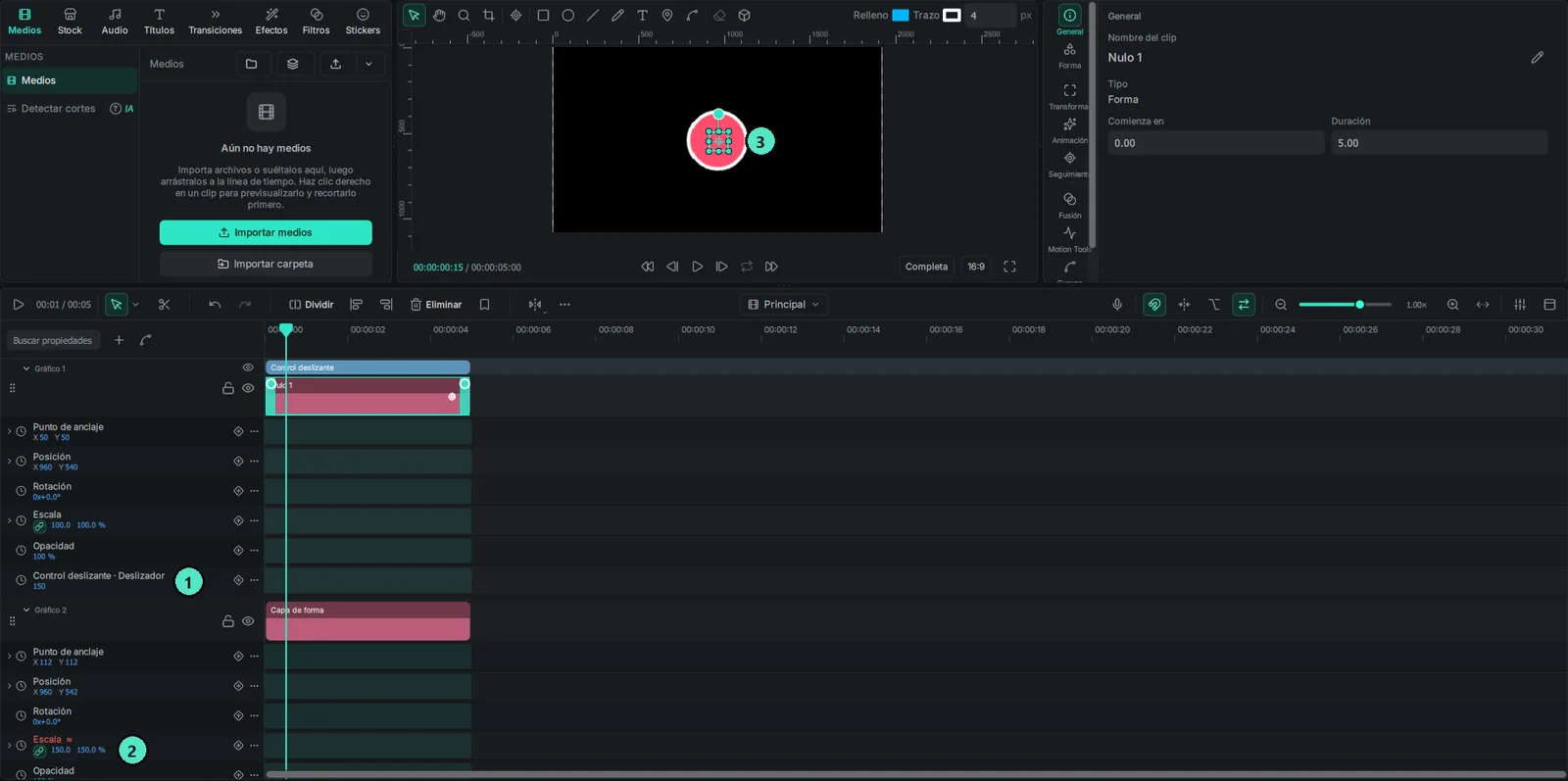
- El Deslizador del nulo, en 150.
- La Escala del círculo en rojo con ≈: la maneja una expresión.
- El círculo crece alrededor de su punto de anclaje.
Controles y parámetros
| Efectos › Controles de expresión | Deslizador, Punto, Ángulo, Color y Casilla. Se ponen en cualquier capa; en un nulo quedan a mano y no se ven. |
|---|---|
| Alt+clic en el cronómetro | Abre el Comportamiento con la expresión; si ya tiene una, la quita. |
| Látigo del Comportamiento | Suéltalo sobre una fila de propiedad o de control: escribe la expresión que las une. |
| Expresión activa | Enciende o apaga la expresión sin borrarla. |
| Efectos › clic derecho › Cambiar nombre… | Ponle un nombre al control («Tamaño»). Las expresiones que lo usan se actualizan solas. |
| Buscar propiedades | El campo de la línea de tiempo filtra las filas: escribe «desliz» o «color» para encontrar los controles. |
Ejemplo práctico
Un tablero para un gráfico animado. En un nulo llamado «Controles» pon un Control deslizante «Tamaño» y un Control de color «Color». Enlaza la Escala de tres formas al deslizador y el color de su relleno al control de color: cambiando dos valores en un solo lugar, ajustas todo el diseño. Si animas el deslizador con dos claves, las tres formas crecen juntas.
Consejos y errores frecuentes
- Renombra los controles con lo que hacen («Tamaño», «Velocidad») antes de enlazarlos: las expresiones se leen mejor.
- Un mismo control puede manejar muchas propiedades de muchas capas.
- Para la Escala, el valor del deslizador se toma como porcentaje: 100 = tamaño normal.
Errores frecuentes
- El látigo no hace nada al soltarlo. Hay que soltarlo sobre la fila de una propiedad o de un control en la línea de tiempo, con las pistas desplegadas.
- La propiedad dejó de animarse sola. Tiene una expresión que manda sobre sus claves: apágala con Expresión activa o quítala con Alt+clic en el cronómetro.
Resultado esperado
Un nulo con un Control deslizante en 150 y un círculo al 150 % cuya Escala, en rojo con ≈, sigue a ese número: si lo cambias, el círculo cambia.
Ejercicio
Agrega al nulo un Control de ángulo y enlaza a él la Rotación del círculo (pon un rectángulo si quieres ver el giro). Después renombra los dos controles (clic derecho en Efectos › Cambiar nombre…) y comprueba que las expresiones siguen funcionando.