 Flip Studio
Nivel 2 · Subtítulos · Lección 4 de 9
Estilos de subtítulos y palabras clave resaltadas
Cambias el estilo de todos los subtítulos con un clic, dejas que Flip Studio marque las palabras importantes en color y conoces las herramientas que limpian y corrigen el texto.
Al terminar sabrás aplicar un estilo a los subtítulos, resaltar palabras clave (y elegirlas tú con asteriscos), y usar Emojis, Limpiar, Ortografía y Buscar y reemplazar.
Cómo funciona
El estilo decide cómo se ven los subtítulos: tipografía, colores, fondo y cómo aparecen las palabras (todas juntas, una por una, tipo karaoke). Con la pista de subtítulos elegida, un clic en un estilo de Audio › Subtítulos lo aplica a todos.
Muchos estilos pintan de otro color las palabras marcadas. Para marcar una palabra, escríbela entre asteriscos: *recorrer*. Palabras clave lo hace por ti: propone qué palabras resaltar, te muestra los cambios tachados y nuevos, y solo los aplica si pulsas Aplicar.
Las demás herramientas de arriba trabajan igual, sobre todos los subtítulos: Emojis pone un emoji al final de los subtítulos que nombran algo (fuego 🔥, fiesta 🎉), Animados pone uno animado encima, Limpiar quita las dudas (eh, mmm), pone mayúscula al principio y aplica tu diccionario, Ortografía busca errores y Buscar y reemplazar cambia una palabra en todos a la vez.
Paso a paso
- Elige la pista de subtítulos de la lección básica (un clic en ella en la línea de tiempo).
- En Audio › Subtítulos, en Estilo de los subtítulos elegidos, haz clic en Una palabra en color.
- En la pestaña Subtítulos de la derecha pulsa Palabras clave. Revisa la propuesta: arriba tachado lo que había, abajo cómo quedaría. Pulsa Aplicar.
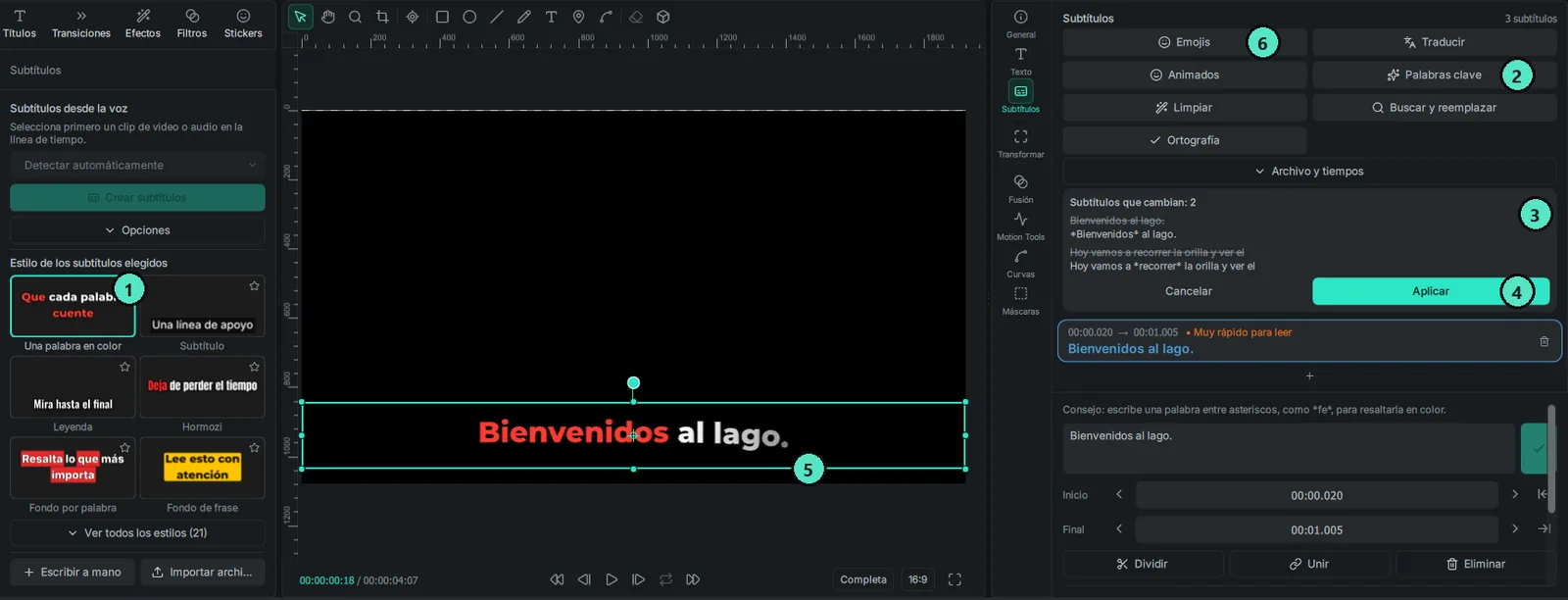
Estilo y palabras clave. - Reproduce: las palabras marcadas salen en rojo. Para marcar otra a mano, elige el subtítulo, escribe la palabra entre asteriscos en el cuadro de texto y pulsa ✓.
- Pulsa Ver todos los estilos y prueba otros, como Karaoke pop o Fondo por palabra.
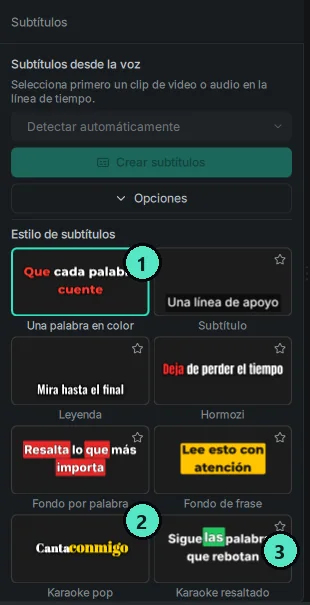
Todos los estilos.
En la interfaz
- El estilo Una palabra en color, elegido.
- Palabras clave.
- Subtítulos que cambian: tachado lo de antes, debajo con las palabras entre asteriscos.
- Aplicar (o Cancelar, y no cambia nada).
- En la vista previa, la palabra marcada va en color.
- Las otras herramientas: Emojis, Animados, Limpiar, Ortografía, Buscar y reemplazar y Traducir (curso Avanzado).
- El estilo aplicado, con borde verde.
- Karaoke pop: las palabras se encienden a medida que se dicen.
- La estrella guarda un estilo en tus favoritos.
Controles y parámetros
| Estilos | Un clic aplica el estilo a la pista elegida. Ver todos los estilos muestra los 21. |
|---|---|
| palabra | Entre asteriscos, la palabra se resalta en los estilos que lo usan. |
| Palabras clave | Propone qué resaltar y espera a que pulses Aplicar. |
| Emojis / Animados | Emojis agrega uno al final de los subtítulos que nombran algo (fuego, fiesta…); Animados, uno animado encima del subtítulo. |
| Limpiar / Ortografía | Limpiar quita las dudas (eh, mmm), pone mayúscula inicial y aplica tu diccionario; Ortografía revisa palabra por palabra. |
| Buscar y reemplazar | Cambia una palabra en todos los subtítulos de una vez. |
Ejemplo práctico
Un reel con ritmo. Estilo Hormozi, Palabras clave para los términos que importan, Emojis para darle color y Buscar y reemplazar para escribir bien el nombre de tu marca en todos.
Consejos y errores frecuentes
- Resalta pocas palabras: si todo está en color, nada destaca.
- Revisa siempre la propuesta antes de pulsar Aplicar; con Cancelar no se pierde nada.
- Si dos estilos te gustan, guárdalos con la estrella y cámbialos en un clic.
Errores frecuentes
- El estilo no cambió nada. No estaba elegida la pista de subtítulos: haz clic en ella primero.
- Los asteriscos se ven en el video. El subtítulo tiene un asterisco suelto: tienen que ir de a dos, uno a cada lado de la palabra.
Resultado esperado
Subtítulos con el estilo Una palabra en color y las palabras clave del guion resaltadas en rojo.
Ejercicio
Usa Buscar y reemplazar para cambiar «lago» por «río» en todos los subtítulos, y después Limpiar para dejarlos con mayúscula inicial. Deshaz con Ctrl+Z lo que no te guste.