 Flip Studio
Nivel 2 · Formas · Lección 2 de 9
Formas por partes, bordes de guiones y trazos que se dibujan solos
Armas un cartel con dos formas dentro de una misma capa, le pones un borde de guiones a medida y haces que un anillo se dibuje solo con Recortar.
Al terminar sabrás agregar partes a una capa de forma y elegirlas en Contenido, crear un trazo discontinuo con tus propios guiones y espacios, y animar el inicio o el final de un trazo.
Cómo funciona
Una capa de forma puede tener varias partes: un rectángulo, un círculo, una estrella… dentro de la misma capa, como los grupos de una capa de formas de After Effects. Se mueven juntas cuando mueves la capa, pero cada parte tiene su propio tamaño, posición, relleno y borde. Para agregar una parte basta con dibujar otra forma con la capa elegida.
El trazo (el borde) tiene muchas opciones además del color y el grosor. Trazo discontinuo lo corta en guiones: hay estilos listos (Discontinuo, Punteado, Raya-punto) y Guion y espacio (px) para escribir el largo exacto de cada guion y de cada espacio, en pares, como el Guion/Espacio de After Effects.
Recortar inicio y Recortar final muestran solo un tramo del trazo, en porcentaje. Animando el final de 0 % a 100 %, el borde se dibuja solo: es el clásico efecto de un trazo que aparece.
Paso a paso
- Dibuja un rectángulo grande. Déjalo elegido.
- Con el rectángulo elegido, toma la Elipse y dibuja un círculo encima con Mayús. Un aviso dice que se añadió a la «Capa de forma». En Forma › Contenido aparecen las dos partes.
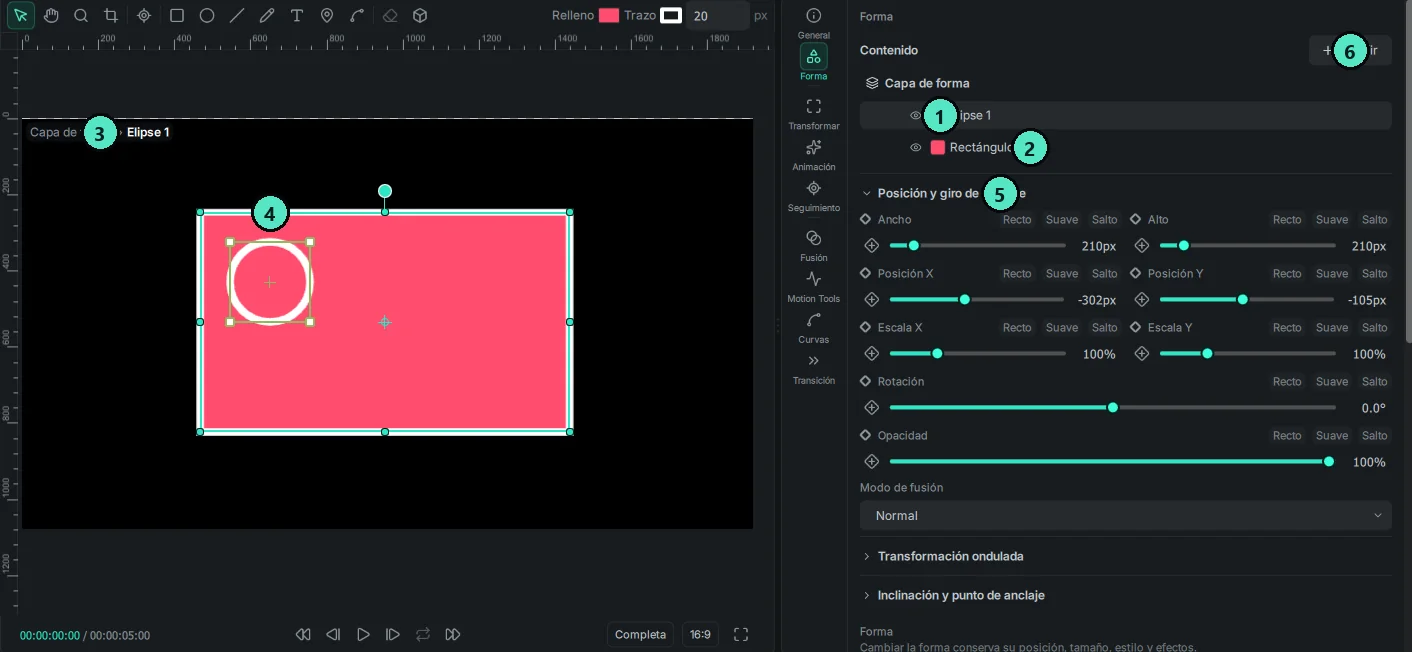
Dos partes en una sola capa. - Haz clic en Rectángulo 1 en Contenido. Baja hasta Capas, despliega Trazo · Sólido y en Trazo discontinuo elige Guion y espacio (px).
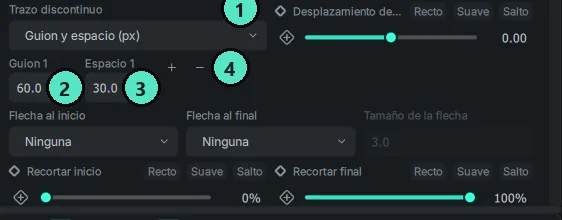
- Escribe 60 en Guion 1 y 30 en Espacio 1. Con + agregas otro par (Guion 2, Espacio 2) para un patrón irregular; con − quitas el último.
Guion y espacio en píxeles. - Haz clic en Elipse 1. En su Trazo, ve al cabezal a 00:00, haz clic en el rombo de Recortar final y escribe 0. En 00:01.5 escribe 100.
- Reproduce: el anillo se dibuja de a poco mientras el cartel muestra su borde de guiones.
En la interfaz
- Elipse 1, la parte elegida (más arriba en la lista = se dibuja encima).
- Rectángulo 1, la otra parte. El ojo oculta una parte sin borrarla.
- La ruta Capa de forma › Elipse 1: dice qué parte estás editando.
- La parte elegida en la vista previa, con su propia caja.
- Posición y giro de la parte: su tamaño, lugar, escala, rotación y opacidad, cada uno animable.
- Añadir: otra parte (rectángulo, elipse, estrella, polígono, un grupo vacío) o Combinar trazados.
- Trazo discontinuo: Sólido, Discontinuo, Punteado, Raya-punto o Guion y espacio (px).
- Guion 1: el largo de cada guion en píxeles.
- Espacio 1: el hueco hasta el siguiente.
- + y −: más pares o menos. Sin ninguno, la línea vuelve a ser continua.
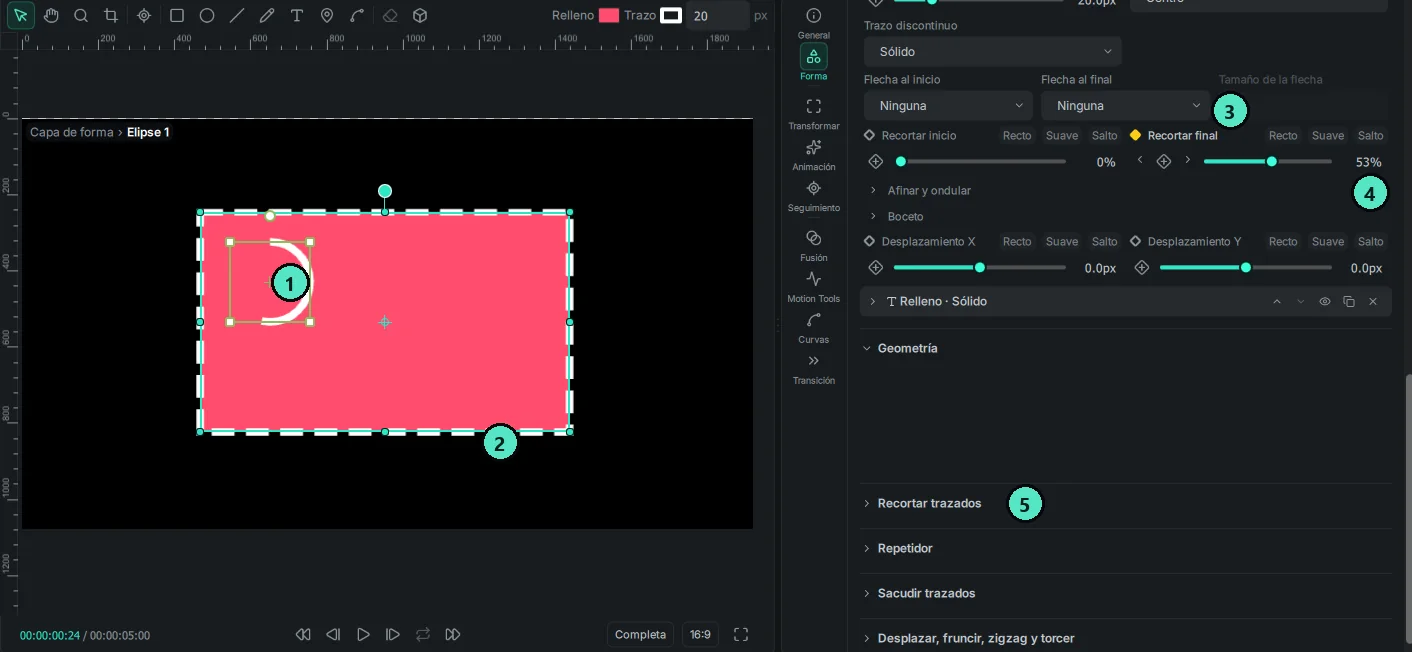
- El anillo a medio dibujar: su Recortar final está animado.
- El borde del rectángulo con guiones de 60 y espacios de 30 px.
- Recortar final con su clave (rombo amarillo).
- El valor en el cabezal: 53 %.
- Recortar trazados de la capa entera: recorta todas las partes a la vez, como el efecto de After Effects.
Controles y parámetros
| Dibujar con la capa elegida | La forma nueva entra como una parte de esa capa. Con Esc antes, sale como capa aparte. |
|---|---|
| Contenido | La lista de partes. Clic para elegir, ojo para ocultar. Ctrl+G agrupa las elegidas. |
| Clic derecho › Separar en capas | Convierte las partes en capas sueltas. |
| Trazo discontinuo | Estilos listos o Guion y espacio (px) con pares a medida. Desplazamiento de guiones los hace correr (animable). |
| Recortar inicio / final | Qué tramo del trazo se ve, en %. Animados, el trazo se dibuja o se borra. |
| Recortar trazados (sección) | El mismo recorte para toda la capa, con desplazamiento y opción de recortar cada trazo por separado. |
Ejemplo práctico
Un marcador «en vivo». Un rectángulo redondeado rojo con un círculo blanco a la izquierda (dos partes de la misma capa) y el texto «EN VIVO» encima. Anima la Opacidad del círculo con un Comportamiento de ida y vuelta para que parpadee, y dale al rectángulo un borde de guiones cortos que corran con Desplazamiento de guiones.
Consejos y errores frecuentes
- Con muchas partes, agrúpalas con Ctrl+G: el grupo tiene su propia posición y giro.
- Para que un trazo se dibuje parejo en una forma cerrada, prueba con Recortar inicio en lugar de final: empieza en otro punto.
- Los guiones se miden en píxeles del proyecto: en un video vertical o de 4K se ven más chicos o más grandes según el tamaño.
Errores frecuentes
- La forma nueva salió en otra capa. No había ninguna forma elegida al dibujar. Elige la capa y vuelve a dibujar, o combina después.
- No veo los guiones. El grosor del trazo está en 0 o el guion es muy corto para ese tamaño: súbelo.
Resultado esperado
Una sola capa con un rectángulo de borde discontinuo (60/30 px) y un círculo cuyo anillo se dibuja en un segundo y medio.
Ejercicio
Agrega una estrella como tercera parte y haz que su borde se dibuje medio segundo después que el anillo. Después prueba Desplazamiento de guiones con dos claves para que los guiones del rectángulo giren alrededor del cartel.