 Flip Studio
Guía de Flip Studio
De tu primer video a las herramientas avanzadas, paso a paso. Escrita para la versión 0.27 de Windows.
La guía tiene tres partes. En Lo básico armas y exportas un video completo, con cortes, título, música y transiciones. En Intermedio le das estilo: color, efectos, animaciones, velocidad, quitar el fondo, subtítulos automáticos y Stock. En Avanzado animas como en After Effects: fotogramas clave, curvas, capas emparentadas, formas con pluma y Motion Tools. Los números en las imágenes corresponden a las listas de cada sección.
¿Prefieres aprender con ejercicios? La Academia de Flip Studio tiene cursos gratis de tres niveles (fotogramas clave, formas, nulos, subtítulos, texto a voz y texto), con capturas reales, un ejemplo práctico y un ejercicio en cada lección.
La guía es de la app de Windows. El editor en línea es una versión más sencilla para probar Flip Studio sin instalar nada: no tiene todas las funciones de la app y ya no recibe novedades. Todo lo nuevo llega solo a la app de escritorio, así que para seguir esta guía completa, descarga Flip Studio.
Parte 1 · Lo básico
1Instalar Flip Studio
Flip Studio es gratis y funciona en Windows 10 y 11 de 64 bits. Hay dos formas de instalarlo:
- Microsoft Store (lo más fácil): busca «Flip Studio» o entra desde el botón Descargar de esta web. Se actualiza solo.
- Instalador de GitHub: baja
FlipStudio-Setup-…-x64.exey ábrelo. Si Windows avisa de un programa desconocido, pulsa «Más información → Ejecutar de todas formas». Cuando sale una versión nueva, aparece el botón Actualizar arriba a la derecha del editor.
La primera vez eliges el idioma y cómo quieres empezar: Simple (lo esencial, como CapCut) o Pro (también las herramientas de After Effects). Se cambia cuando quieras con Simple | Pro, arriba en el editor. Después te ofrece iniciar sesión con Google. Puedes editar sin cuenta. La cuenta es gratis y hace falta para bajar contenido de Stock y para exportar en 2K, 4K u 8K (hasta 1080p se exporta sin cuenta).
En la pantalla de inicio, Aprende con un ejemplo trae seis proyectos listos (un reel, un vlog, voz con subtítulos, fotos con música, un anuncio y una intro para YouTube). Ábrelos, mira cómo están hechos y cambia lo que quieras: cada uno trae una guía de tres pasos. Vuelven con Ayuda › Ejemplos.
2La pantalla de inicio
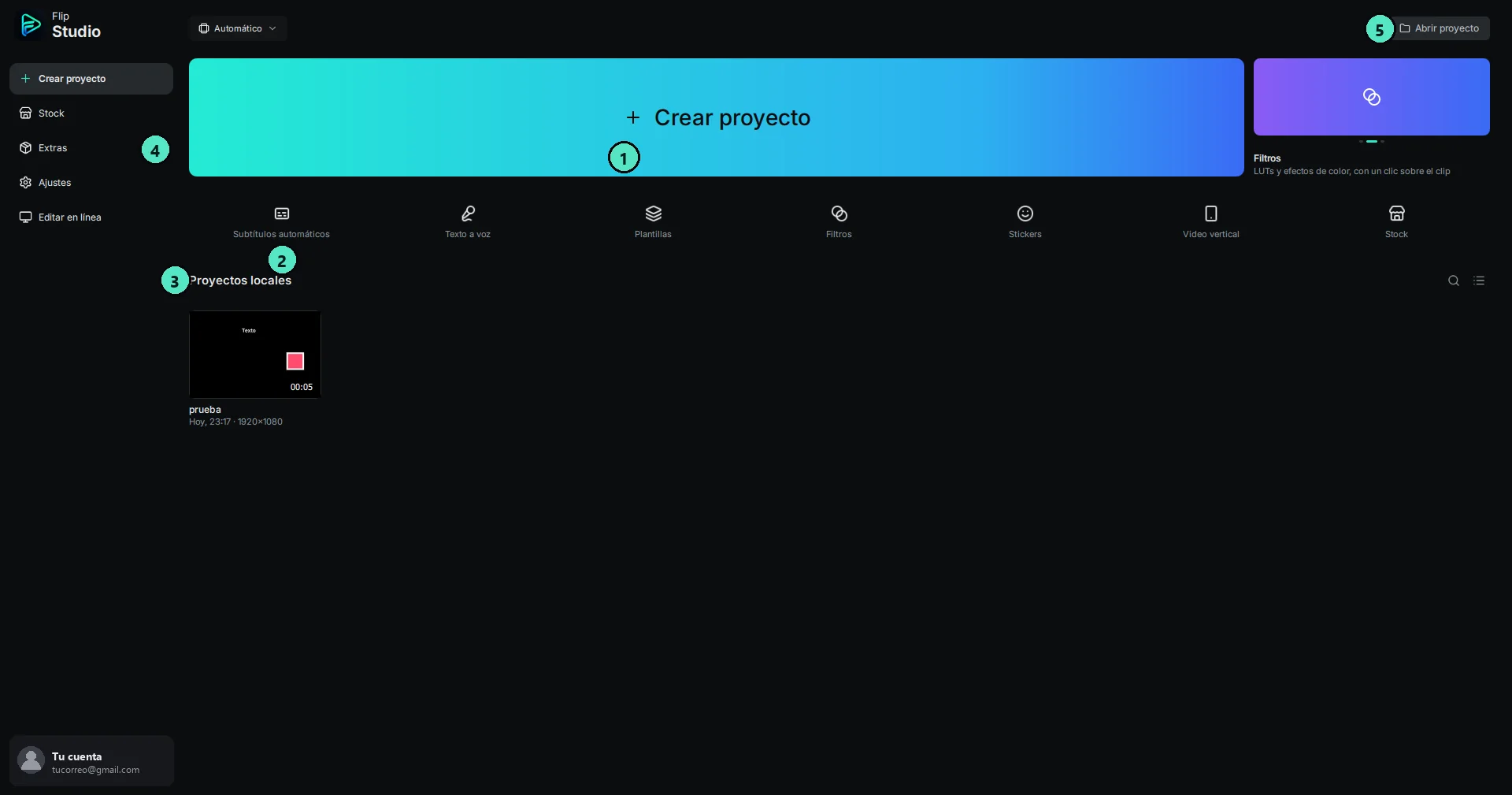
- Crear proyecto: abre el editor con un proyecto vacío. El selector Automático de arriba elige el formato (horizontal 16:9, vertical 9:16, cuadrado…). Con Automático, el proyecto toma la forma del primer video que pongas.
- Accesos rápidos: empiezan directo en una función (subtítulos automáticos, texto a voz, plantillas, filtros, stickers, video vertical, Stock).
- Proyectos locales: tus proyectos guardados. Clic para abrir. Con la lupa buscas y con el botón de lista cambias la vista.
- Menú lateral: Stock (contenido para descargar), Extras (funciones con IA, fuentes, música…), Ajustes y el editor en línea (una versión más sencilla, sin las novedades de la app).
- Abrir proyecto: abre un archivo
.flipdesde cualquier carpeta.
Abajo a la izquierda está tu cuenta. Desde el editor vuelves a esta pantalla con la casita de arriba a la izquierda.
3Conoce el editor
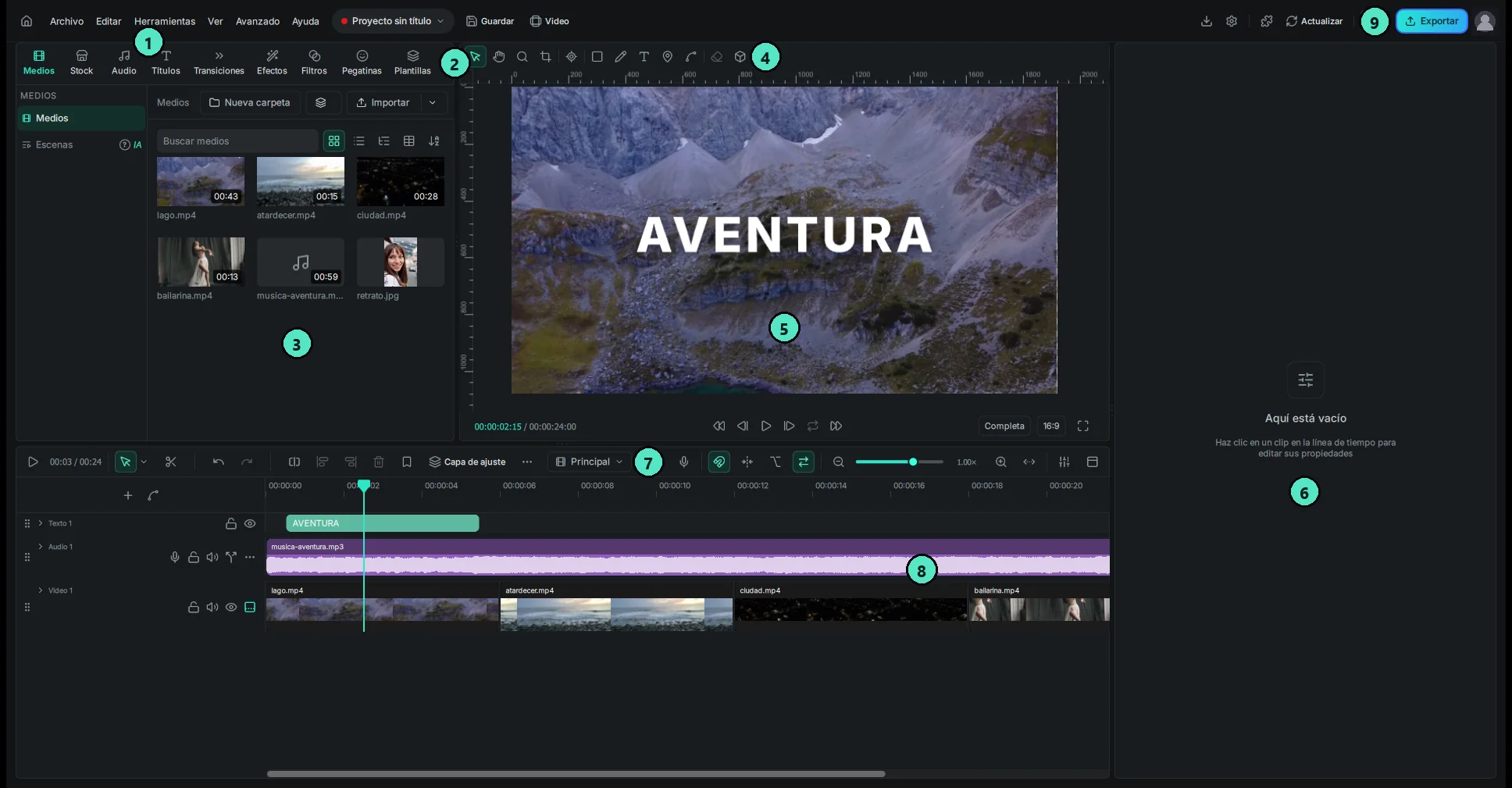
- Menú: Archivo, Editar, Herramientas, Ver, Avanzado y Ayuda. Al lado, el nombre del proyecto, Guardar y Video (tamaño y formato).
- Categorías: Medios, Stock, Audio, Títulos, Transiciones, Efectos, Filtros, Pegatinas y Plantillas.
- Panel de recursos: lo que hay en la categoría elegida, con sus grupos a la izquierda.
- Herramientas de la vista previa: selección, mano, zoom, recortar, punto de anclaje, formas, pluma, texto y más.
- Vista previa: lo que se va a exportar. Debajo están reproducir, ir fotograma a fotograma, la calidad (Completa) y la relación de aspecto.
- Propiedades: los ajustes del clip que elijas. Está vacío hasta que haces clic en un clip.
- Barra de la línea de tiempo: cortar, deshacer, borrar, imán, zoom…
- Línea de tiempo: tus pistas de video, audio y texto, una encima de otra.
- Exportar: crea el archivo de video final.
Consejo: los paneles se agrandan arrastrando sus bordes. En Ver › Espacio de trabajo hay distribuciones listas para cada tipo de trabajo (sección 26).
4Importar videos, fotos y música
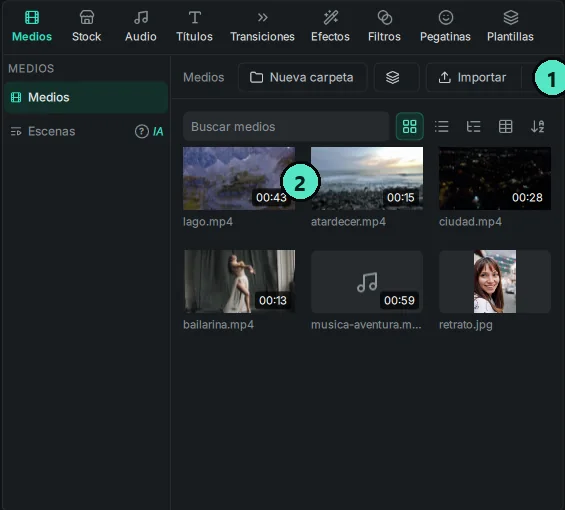
- Importar (o Archivo › Importar medios…): elige tus archivos. La flecha de al lado importa una carpeta entera.
- Tus medios aparecen como tarjetas con su duración.
También puedes arrastrar archivos desde el Explorador de Windows al panel o directo a la línea de tiempo.
Acepta video (MP4, MOV, MKV, WEBM, AVI), audio (MP3, WAV, FLAC, AAC, OGG), imágenes (PNG, JPG, WEBP, HEIC, GIF), SVG, animaciones Lottie, modelos 3D (.glb) y PDF (con el extra Visor de PDF).
Con Nueva carpeta ordenas los medios. Haz clic derecho en una tarjeta para previsualizarla o recortarla antes de usarla.
5La línea de tiempo
Arrastra un medio desde el panel hasta la línea de tiempo. Si lo sueltas detrás de otro clip, se pega al final. Si lo sueltas encima de una pista ocupada, se crea una pista nueva sobre ella. Lo que está más arriba se ve por encima.

- Pista de texto: títulos y subtítulos.
- Pista de audio: música, voces y efectos de sonido.
- Pista de video: videos y fotos.
- Cabezal: el momento que muestra la vista previa. Haz clic en la regla o arrástralo.
- Controles de la pista: candado (bloquea la pista), sonido (silencia) y ojo (oculta). La flechita del nombre despliega sus fotogramas clave.
- Un clip de música con su onda de sonido.
Para acercar o alejar usa el control de zoom de la barra o Ctrl + rueda del mouse. Con Espacio reproduces y pausas.
6Cortar, recortar y mover

- Selección (V). La flechita trae «seleccionar a la izquierda o a la derecha».
- Modo corte (C): cada clic en un clip lo corta ahí.
- Deshacer (Ctrl+Z) y rehacer (Ctrl+Mayús+Z).
- Dividir (S): corta en el cabezal.
- Borrar a la izquierda (Q) o a la derecha (W) del cabezal en el clip elegido.
- Eliminar el clip (Supr).
- Marcador en el cabezal (M).
- Capa de ajuste (sección 25).
- Con un clip elegido aparecen más botones: recortar la imagen, congelar fotograma, reflejar o girar…
- Transcripción y quitar silencios con IA.
- Grabar voz en off desde tu micrófono.
- Imán: los clips se pegan a los bordes y al cabezal.
- Cerrar huecos al recortar: lo que sigue se corre solo.
- Zoom de la línea de tiempo.
Lo de todos los días
- Acortar un clip: arrastra su borde izquierdo o derecho.
- Mover: arrastra el clip. Llévalo a otra pista para ponerlo encima de otro.
- Cortar en dos: pon el cabezal y pulsa S, o usa el modo corte. Para cortar solo un clip cuando hay varias pistas, clic derecho › Dividir elemento en la posición actual.
- Quitar una parte del medio: corta dos veces y borra el trozo con Supr.
- Copiar y pegar: Ctrl+C y Ctrl+V (se pega en el cabezal); Ctrl+D duplica.
- Elegir varios: Ctrl+clic o arrastra un recuadro. Ctrl+A los elige todos.
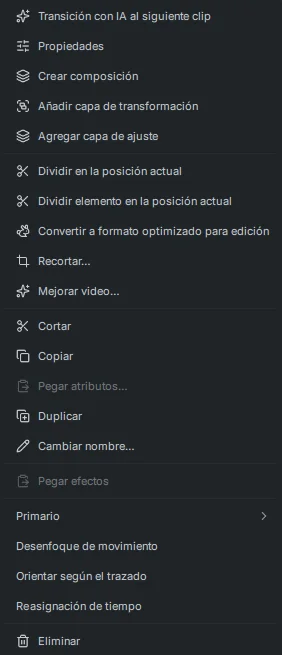
El clic derecho sobre un clip reúne casi todo lo que puedes hacer con él:
- Edición: dividir, cortar, copiar, duplicar, cambiar nombre y eliminar.
- Imagen: recortar, mejorar el video con IA o convertirlo a un formato más ligero para editar.
- Organizar: crear una composición (agrupar), añadir una capa de ajuste o una de transformación.
- Copiar ajustes entre clips: copiar y pegar efectos o atributos.
- Herramientas avanzadas: Primario, desenfoque de movimiento y reasignación de tiempo.
Con dos clips seguidos, Transición con IA al siguiente clip crea los cuadros intermedios.
7Títulos y texto
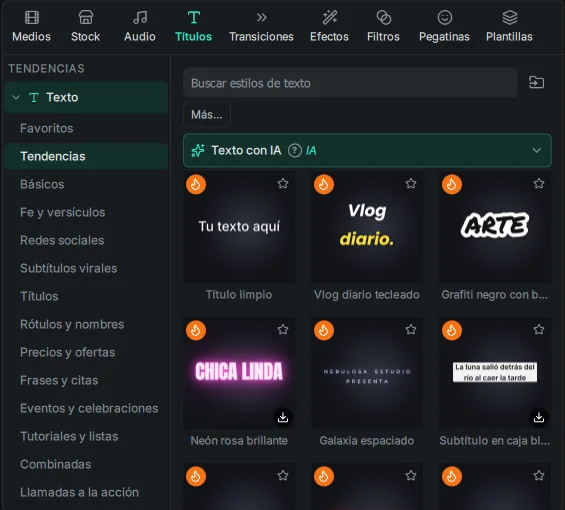
Abre Títulos. A la izquierda están los grupos: Favoritos, Tendencias, Básicos, Redes sociales, Subtítulos virales, Rótulos y nombres, Llamadas a la acción… Haz clic en una tarjeta para ponerla en el cabezal, o arrástrala a la línea de tiempo.
También puedes elegir la herramienta Texto (Ctrl+T) de la vista previa y hacer clic donde quieras escribir.
Texto con IA: escribe tu idea («oferta en neón», «título de terror») y te propone estilos. Necesita el extra Texto con IA.
La estrella de cada tarjeta la guarda en Favoritos. Lo que tiene una llamita naranja viene de Tendencias y pide iniciar sesión.
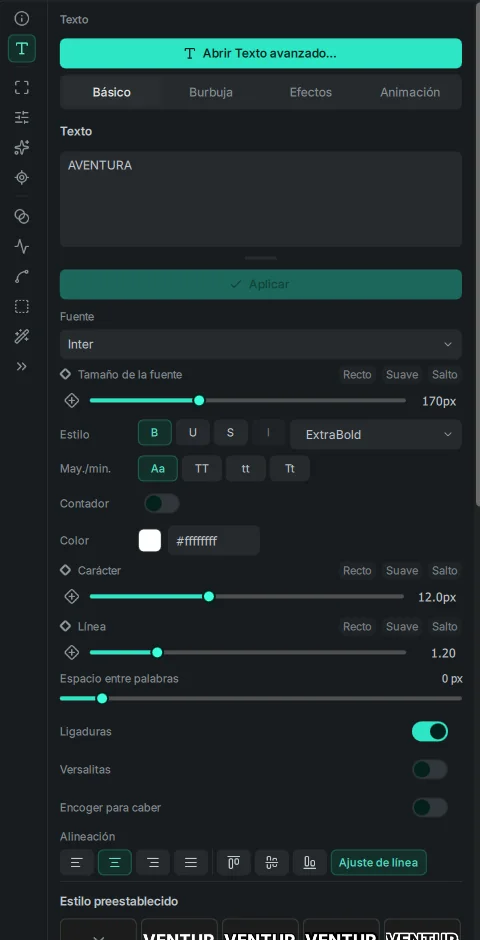
Con el texto elegido, el panel de la derecha muestra la pestaña Texto:
- Básico: escribe el texto y elige la fuente, el tamaño, el estilo (negrita, subrayado, tachado, cursiva), mayúsculas, el color, el espacio entre letras y líneas, y la alineación. Abajo hay estilos listos.
- Burbuja: globos de diálogo y cajas detrás del texto.
- Efectos: borde, sombra, resplandor, degradado, relieve 3D…
- Animación: cómo entra, cómo sale y si se mueve mientras está en pantalla.
Abrir Texto avanzado… abre una ventana grande para dar estilo a letras sueltas: sombrea unas letras y cámbiales el color, el tamaño o un efecto sin tocar el resto.
En la vista previa arrastras el texto para moverlo, las esquinas para escalarlo y el punto de arriba para girarlo. Doble clic sobre el texto para escribir directamente.
Ctrl+H busca y reemplaza en todos los textos y subtítulos.
8Música y sonido
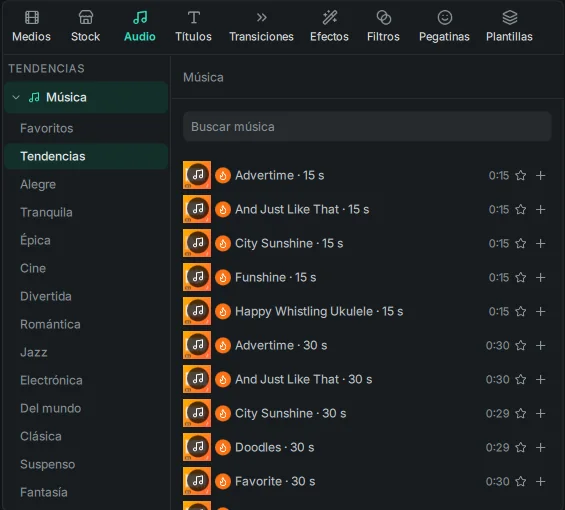
En Audio tienes música por ánimo (Alegre, Tranquila, Épica, Cine…) en cortes de 15, 30 y 60 segundos, efectos de sonido y tu propia música importada. Escúchala antes de usarla. El + la añade en el cabezal.
Para grabar tu voz, usa el micrófono de la barra de la línea de tiempo. Para crear una locución desde un guion, usa Herramientas › Texto a voz.
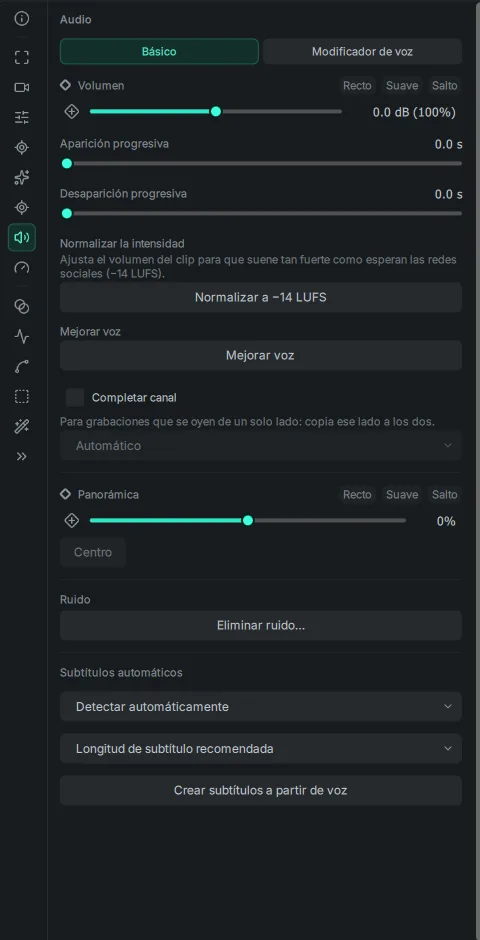
Elige un clip con sonido y abre la pestaña Audio (el parlante de la barra de la derecha):
- Volumen en decibelios. El rombo ◇ guarda un fotograma clave para que el volumen cambie con el tiempo (por ejemplo, bajar la música cuando alguien habla).
- Aparición y desaparición progresiva: subidas y bajadas suaves al principio y al final.
- Normalizar a −14 LUFS: deja el volumen como lo esperan YouTube, TikTok e Instagram.
- Mejorar voz y Eliminar ruido… (con el extra Reducir el ruido).
- Panorámica: más a la izquierda o a la derecha.
- Modificador de voz (pestaña de arriba): teléfono, radio, eco, robot y muchas más.
En la línea de tiempo, la línea de volumen sobre la onda también se arrastra.
9Transiciones
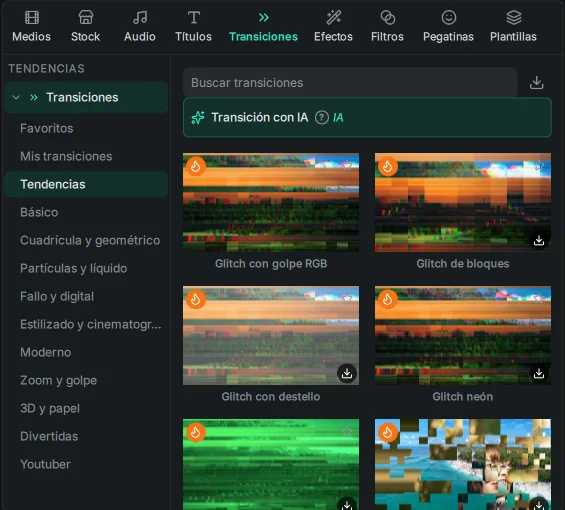
Abre Transiciones y arrastra una al corte entre dos clips de la misma pista. Pasa el mouse sobre una tarjeta para verla en movimiento.
Hay grupos para cada estilo: Básico, Cuadrícula y geométrico, Partículas y líquido, Fallo y digital, Zoom y golpe, 3D y papel, Youtuber… La Transición con IA dibuja los cuadros que faltan entre los dos clips para que uno se convierta en el otro.
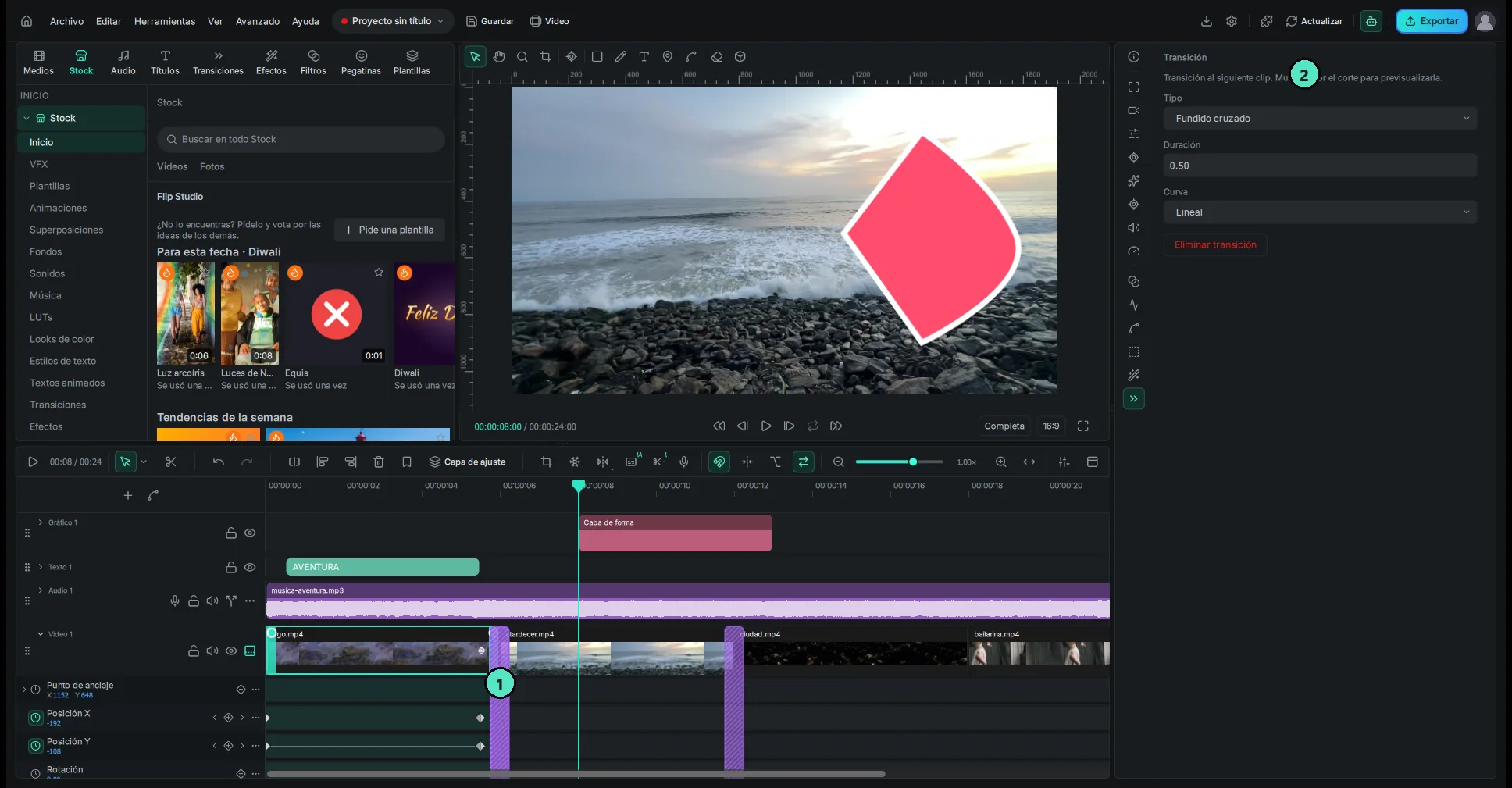
- La transición se ve como un bloque morado sobre el corte. Arrastra sus bordes para alargarla.
- Al hacer clic en ella, el panel muestra el Tipo (cámbiala por otra sin borrarla), la Duración, la Curva y Eliminar transición.
10Guardar y exportar
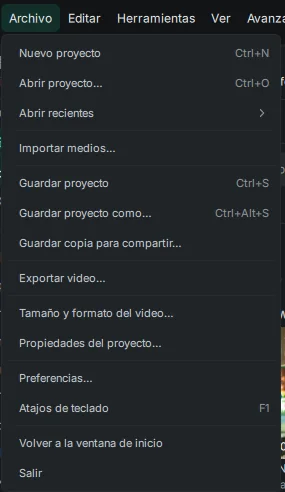
Guarda a menudo con Ctrl+S. El proyecto es un archivo .flip que
guarda tu edición, no los videos. Si mueves o borras los videos originales, el proyecto ya no los encuentra.
Para mandarlo a otra computadora o abrirlo en el editor web, usa Archivo › Guardar copia para compartir…: mete los medios dentro del archivo.
Si la app se cierra de golpe, al volver a abrirla te ofrece recuperar el trabajo no guardado.
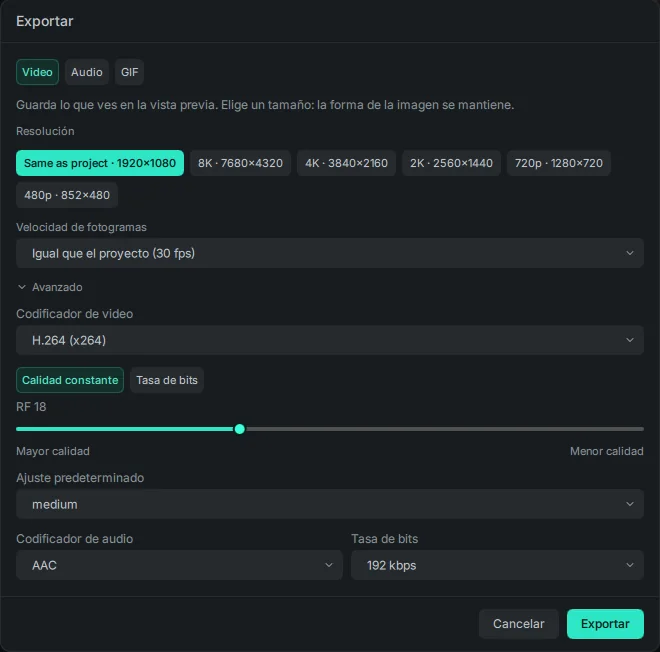
Pulsa Exportar (arriba a la derecha) y elige:
- Video, Audio (solo el sonido) o GIF.
- Resolución: la del proyecto o 720p, 2K, 4K e incluso 8K. Los textos y formas se dibujan a esa resolución, así que en 4K se ven nítidos aunque el proyecto sea 1080p.
- Velocidad de fotogramas: igual que el proyecto, o 24, 30, 60…
- Avanzado: códec (H.264 va en todos lados; H.265 y AV1 pesan menos), calidad constante o tasa de bits, y el audio.
Hasta 1080p se exporta sin cuenta; 2K, 4K y 8K piden iniciar sesión (gratis). El progreso se ve arriba y puedes seguir editando mientras tanto.
Parte 2 · Intermedio
11Las propiedades de un clip
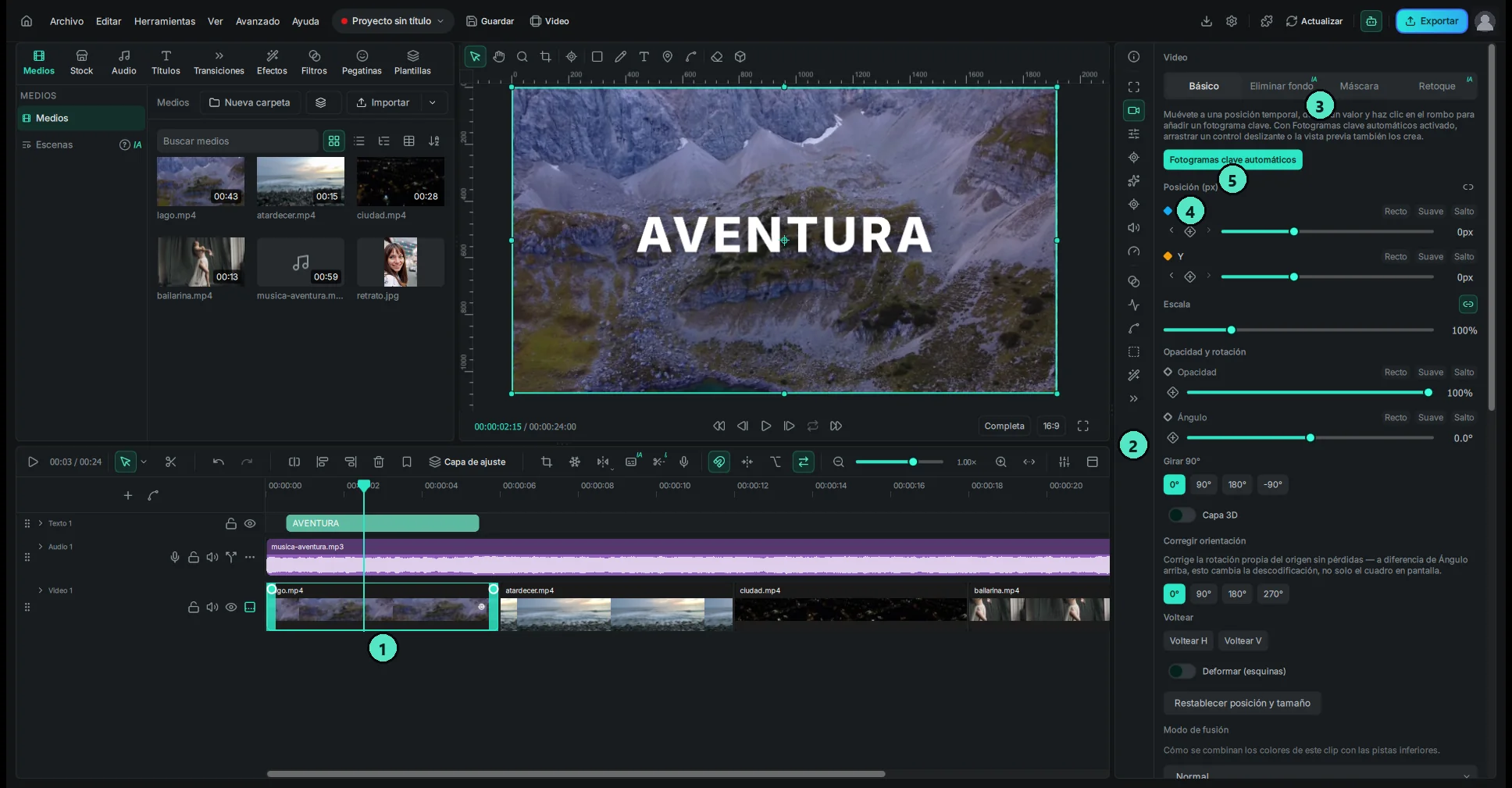
- Haz clic en un clip: queda marcado con un borde y sus tiradores.
- Barra de pestañas: General, Transformar, Video, Ajustar, Animación, Seguimiento, Audio, Velocidad, Fusión, Motion Tools, Curvas, Máscaras y Efectos. Solo salen las que sirven para ese tipo de clip.
- La pestaña Video tiene cuatro páginas: Básico, Eliminar fondo, Máscara y Retoque.
- El rombo junto a cada valor guarda un fotograma clave (sección 20).
- Fotogramas clave automáticos: con esto encendido, mover un control ya crea la clave.
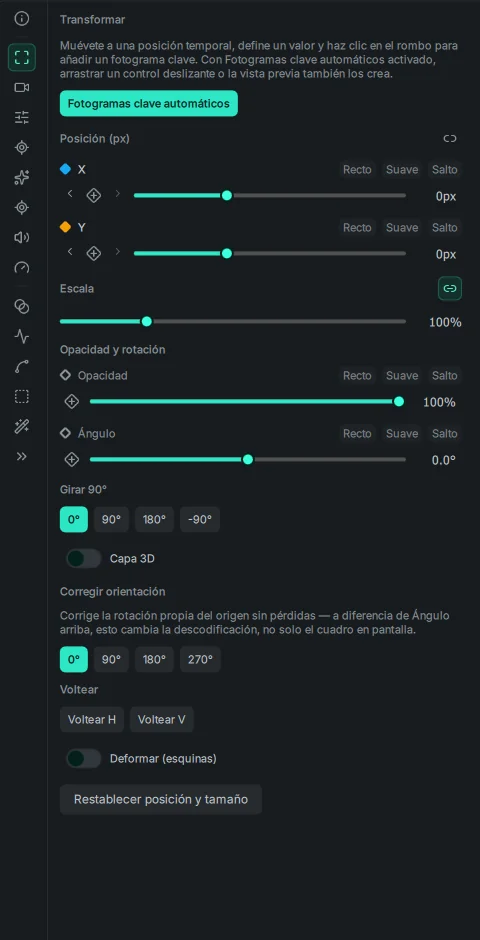
En Transformar (o Video › Básico) colocas el clip:
- Posición X e Y, Escala (la cadena mantiene la proporción), Opacidad y Ángulo.
- Girar 90°, Voltear horizontal o vertical y Capa 3D (girar en profundidad).
- Corregir orientación: para videos de celular que salen de lado.
- Deformar (esquinas): mueve cada esquina por separado, por ejemplo para meter un video en una pantalla.
- Restablecer posición y tamaño lo deja como al principio.
Lo mismo se hace a mano en la vista previa: arrastrar para mover, esquinas para escalar (con Alt, desde el centro) y el punto de arriba para girar.
12Color: Filtros y Ajustar
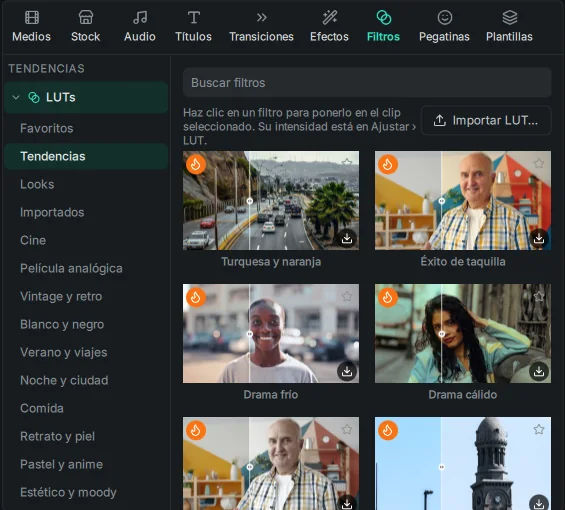
Filtros son looks de color en un clic (LUTs): Cine, Película analógica, Vintage, Blanco y negro, Retrato y piel… Elige el clip y haz clic en un filtro. Pasa el mouse sobre la tarjeta para ver el antes y después. La intensidad se cambia en Ajustar › LUT.
Si tienes tus propios LUT (.cube), usa Importar LUT….
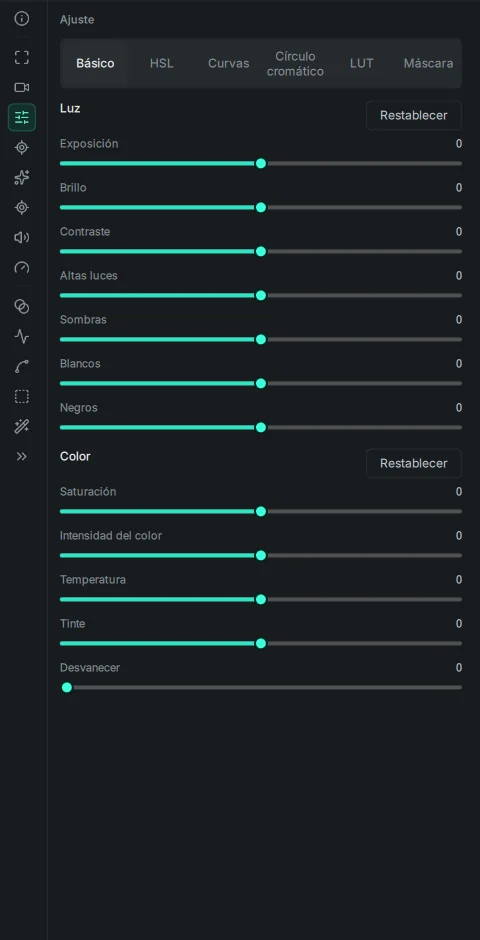
La pestaña Ajustar corrige el color a mano:
- Básico: exposición, brillo, contraste, altas luces, sombras, blancos, negros, saturación, intensidad, temperatura, tinte y desvanecer.
- HSL: cambia un color concreto (por ejemplo, el cielo más azul sin tocar la piel).
- Curvas y Círculo cromático para un ajuste fino.
- LUT y Máscara (aplicar el ajuste solo a una zona).
Para igualar el color de varios clips: ajusta uno, Ctrl+Alt+C (copiar efectos) y Ctrl+Mayús+V sobre los demás.
13Efectos
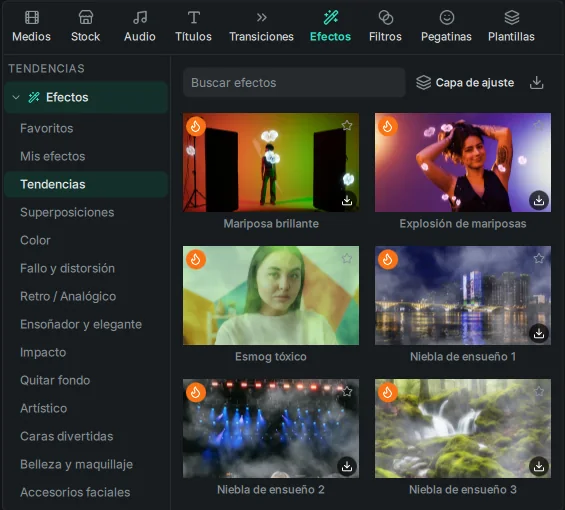
En Efectos hay cientos de efectos por grupos: Superposiciones, Color, Fallo y distorsión, Retro, Impacto, Artístico, Caras divertidas, Belleza… Arrástralo al clip o haz clic con el clip elegido.
Los efectos del clip se ven en la pestaña Efectos de la derecha. Desde ahí cambias sus valores, los apagas, los reordenas o los borras. Mis efectos guarda tus combinaciones para usarlas otra vez.
El botón Capa de ajuste de arriba pone el efecto sobre todo lo que está debajo, en vez de en un solo clip.
Plantillas de efectos (en Plantillas) combinan varios efectos que siguen el ritmo de la música, con Intensidad, Caída y Ritmo.
14Animaciones de entrada y salida
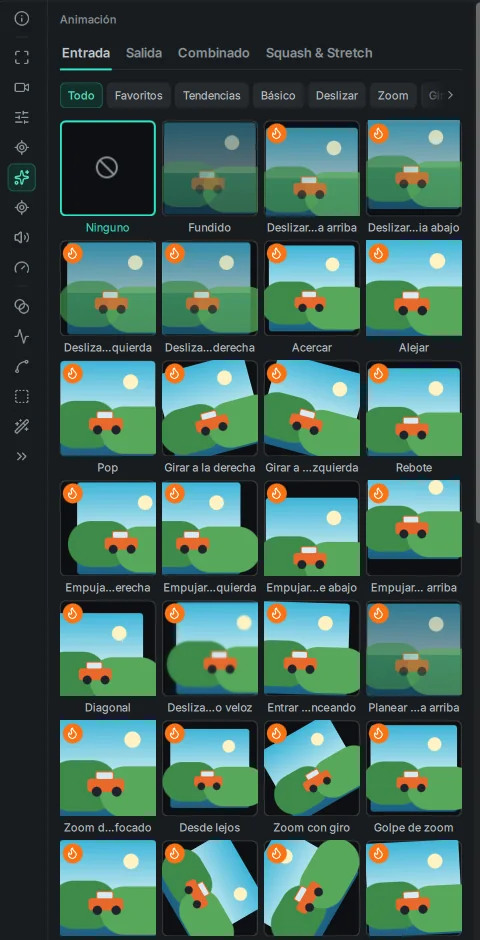
La pestaña Animación (las chispas en la barra de la derecha) mueve un clip o un texto sin fotogramas clave:
- Entrada: cómo aparece (fundido, deslizar, pop, girar, rebote, zoom…).
- Salida: cómo se va.
- Combinado: una animación que dura todo el clip.
- Squash & Stretch: rebotes y saltos con deformación (sección 24).
Las tarjetas muestran la animación al pasar el mouse. Debajo eliges cuánto dura. Los chips de arriba (Favoritos, Tendencias, Básico, Deslizar, Zoom…) filtran la lista.
En un texto, la pestaña Texto › Animación tiene además animaciones por letra: máquina de escribir, letras que caen, ondas…
15Velocidad y cámara lenta
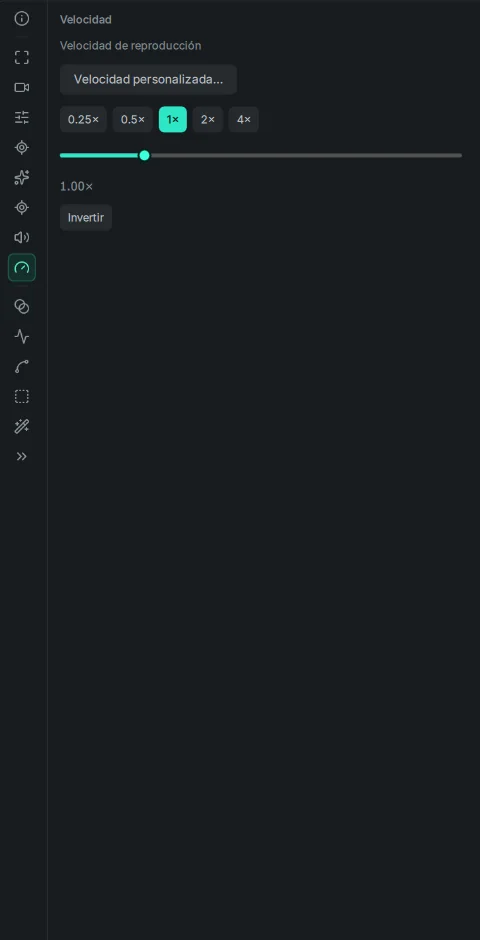
- Los botones 0,25× a 4× o el deslizador cambian la velocidad de todo el clip.
- Velocidad personalizada… dibuja una curva para acelerar y frenar dentro del mismo clip (las rampas de velocidad de los reels).
- Invertir reproduce el clip al revés.
Para una cámara lenta suave en videos de pocos cuadros por segundo, la cámara lenta con IA crea cuadros nuevos entre los que hay (necesita el extra Transiciones con IA).
Congelar fotograma (clic derecho o la barra de la línea de tiempo) deja una imagen fija en el cabezal.
16Quitar el fondo, máscaras y retoque
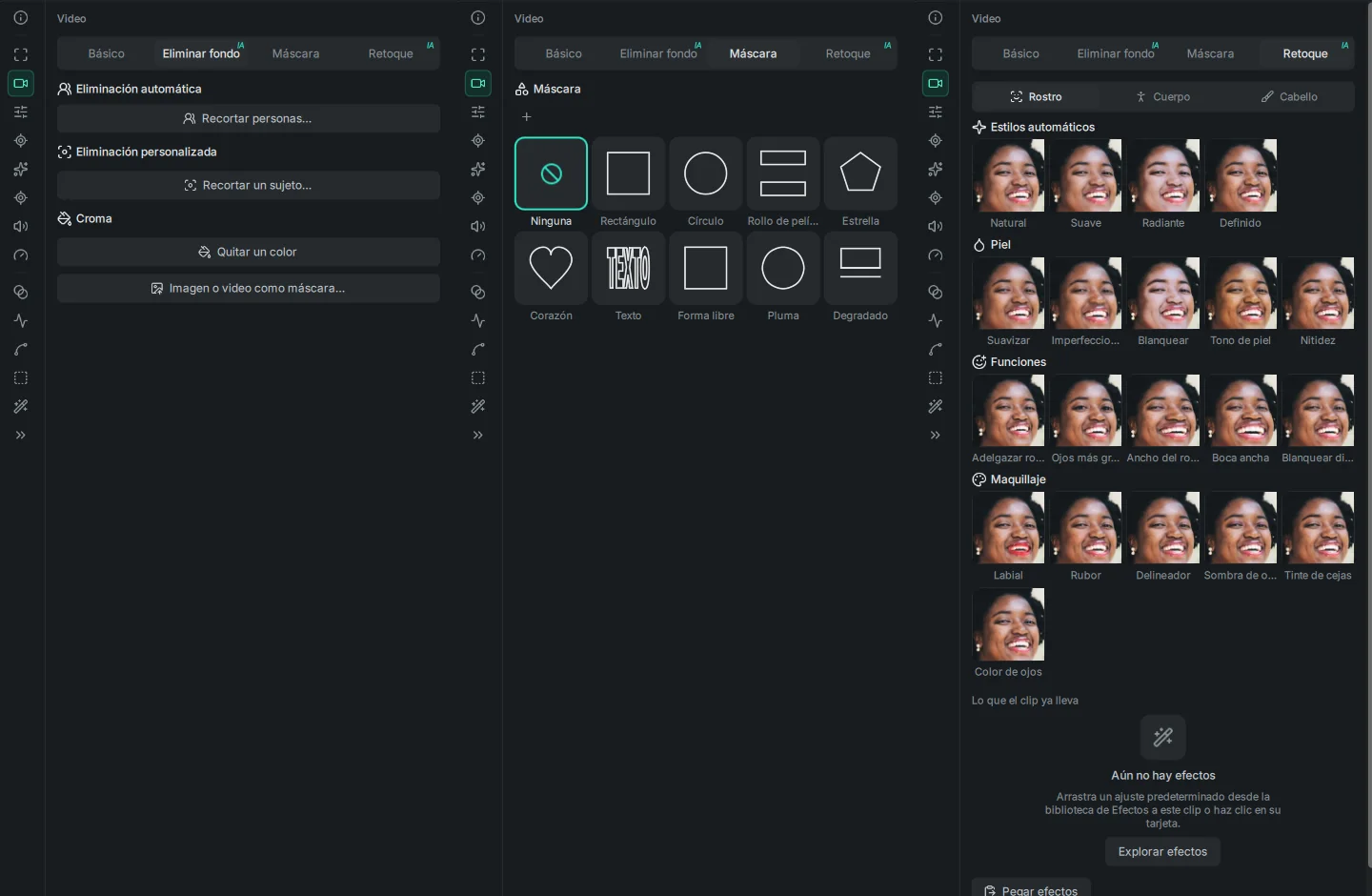
En la pestaña Video de un clip:
- Eliminar fondo (izquierda):
- Recortar personas… quita el fondo detrás de la gente sin pantalla verde.
- Recortar un sujeto… recorta cualquier cosa: haces clic sobre el objeto y lo sigue en todo el video.
- Quitar un color es la pantalla verde clásica (croma).
- Máscara (centro): muestra solo una parte del clip con un rectángulo, círculo, rollo de película, estrella, corazón, texto, forma libre o pluma. En la vista previa la mueves y le das borde suave; en la pestaña Máscaras ajustas el difuminado y la inviertes.
- Retoque (derecha), en tres grupos:
- Rostro: estilos automáticos, piel (suavizar, quitar imperfecciones, blanquear), funciones (ojos más grandes, adelgazar…) y maquillaje.
- Cuerpo y Cabello (cambiar el color del pelo).
Las funciones con la marca IA necesitan su extra (por ejemplo Quitar fondo (personas) o Retoque de rostro). La primera vez la app te ofrece bajarlo.
17Subtítulos automáticos
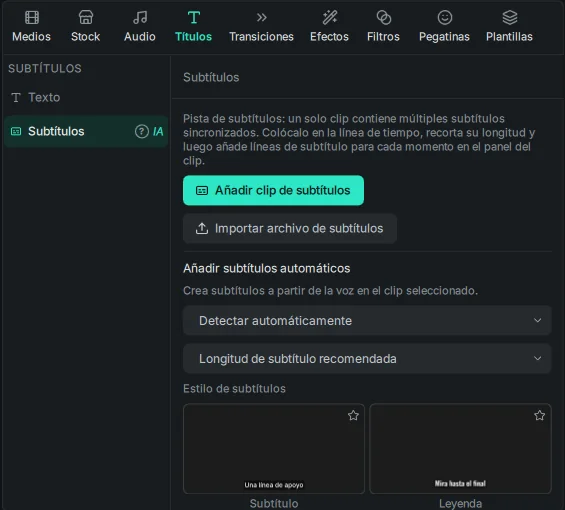
- Elige el clip que tiene la voz.
- Ve a Títulos › Subtítulos (o Herramientas › Subtítulos automáticos).
- Deja el idioma en Detectar automáticamente o elige uno, y escoge la longitud de cada subtítulo (por palabras para el estilo de TikTok y Reels).
- Elige un estilo y crea los subtítulos.
Todo pasa en tu computadora: el audio no se sube a internet. Necesita el extra Subtítulos automáticos (y el Motor de IA). La versión más precisa entiende mejor acentos y ruido.
Después corriges cada línea en el panel y cambias el estilo de todos a la vez. También puedes importar o exportar
.srt, .vtt y .ass.
18Stickers, plantillas y Stock
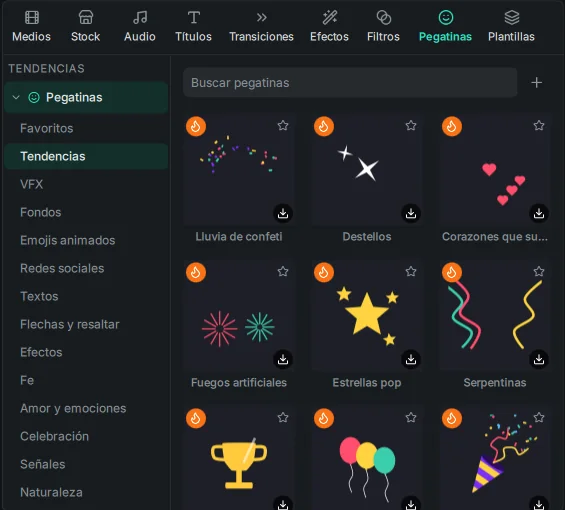
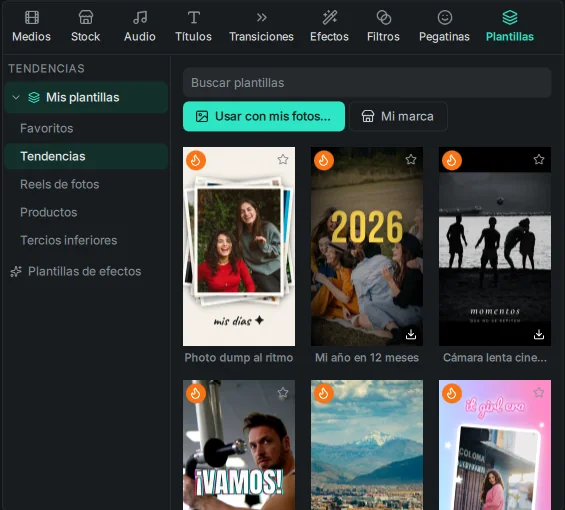
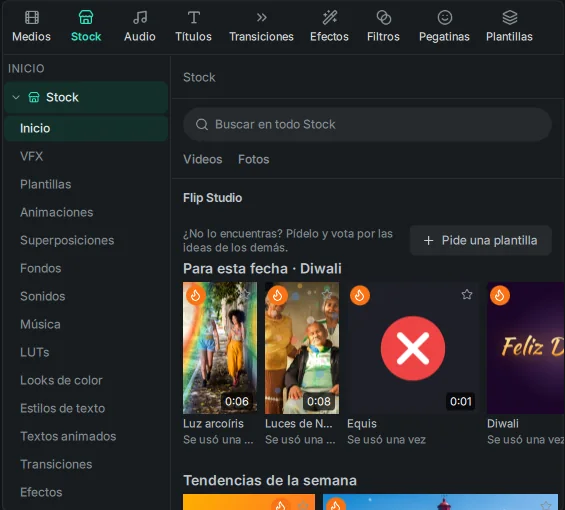
Una plantilla entra como una composición: un solo clip que dentro tiene sus capas. En la pestaña Plantilla del panel cambias sus fotos y textos. Doble clic para entrar a editarla capa por capa.
En Stock, Pide una plantilla deja tu idea para que la comunidad vote. Lo que bajas queda en tu cuenta (Mi cuenta › Descargas), así que lo recuperas en otra computadora.
19Extras e IA en tu equipo
Para que la app pese poco, algunas funciones se bajan aparte desde Extras (en la pantalla de inicio). Todo lo de IA corre en tu computadora, sin subir tus videos:
- Motor de IA (lo piden casi todas)
- Subtítulos automáticos y versión más precisa
- Quitar fondo (personas) y Recorte de sujeto
- Retoque de rostro y de cuerpo y cabello
- Reducir el ruido y Modificador de voz
- Voz con IA (texto a voz)
- Mejorar la calidad (sube a 2× o 4×)
- Transiciones con IA y cámara lenta suave
- Seguimiento de objetos
- Iluminación 3D y profundidad
- Fuentes, Música libre, Efectos de sonido y stickers
Si tu computadora tiene tarjeta gráfica, el extra Aceleración con tarjeta gráfica hace la IA más rápida.
Parte 3 · Avanzado
20Fotogramas clave
Un fotograma clave guarda el valor de una propiedad en un momento. Con dos claves de distinto valor, Flip Studio anima el cambio entre ellas. Así se hace un zoom lento sobre un paisaje, un texto que aparece o una foto que cruza la pantalla.
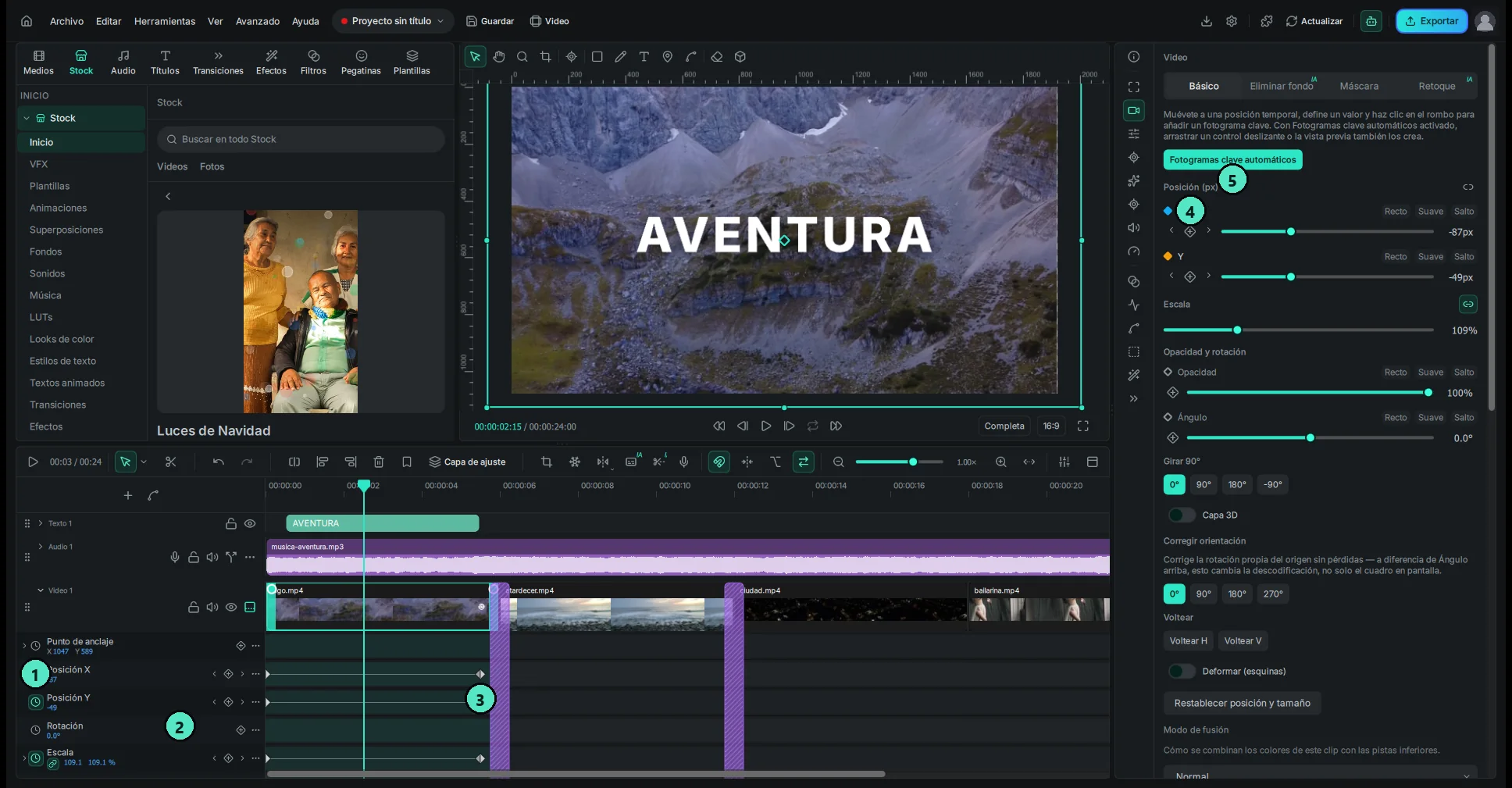
- Cronómetro: enciende la animación de esa propiedad y pone la primera clave.
- Filas de Punto de anclaje, Posición, Rotación, Escala y Opacidad. Se abren con la flechita del nombre de la pista o con U. Con Mayús+A / P / R / S / T ves solo una de ellas.
- Las claves (rombos) en la fila. Arrástralas para cambiar el tiempo. Con un recuadro eliges varias, y con Alt las estiras.
- El rombo del panel pone o quita la clave en el cabezal. Las flechas ◀ ▶ saltan entre claves (también Mayús+J / K).
- Fotogramas clave automáticos: cada cambio que hagas crea la clave sola.
Ejemplo: zoom lento (efecto Ken Burns)
- Elige el clip y lleva el cabezal a su inicio.
- En Transformar, haz clic en el rombo de Escala (100 %).
- Lleva el cabezal al final del clip y sube la escala a 120 %: se crea la segunda clave.
- Reproduce. Para que empiece y termine suave, elige Suave sobre la propiedad o usa una curva (siguiente sección).
Los valores en azul de las filas se arrastran o se escriben, como en After Effects. El menú «…» de cada fila tiene copiar y pegar claves, invertirlas y Comportamiento… (repetir, velocidad constante o temblor sin poner más claves).
21Curvas de velocidad
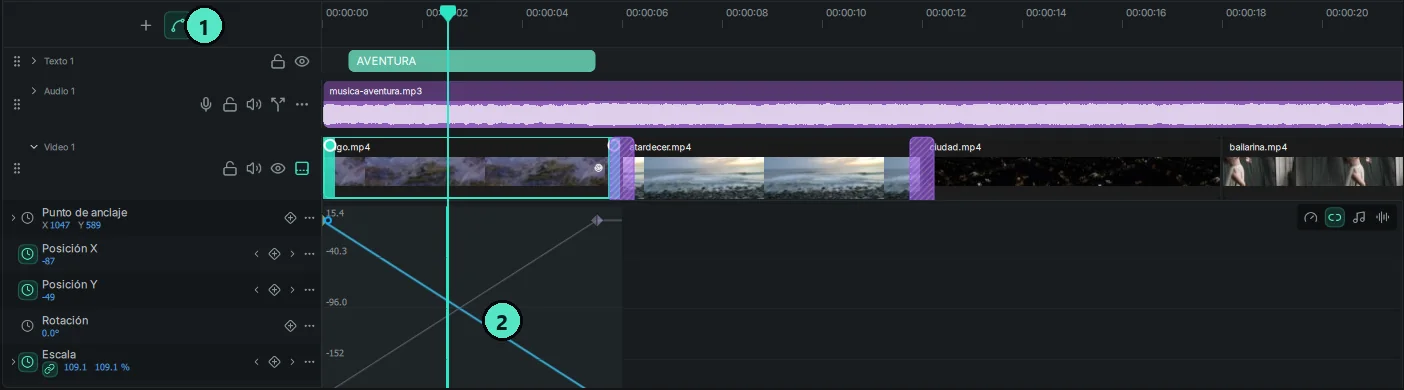
- El botón de la curva (junto al + de las pistas) cambia las filas por el editor de curvas.
- La curva muestra cómo cambia el valor en el tiempo. Arrastra los puntos y sus tiradores. Arriba a la derecha cambias entre gráfico de valor y de velocidad.
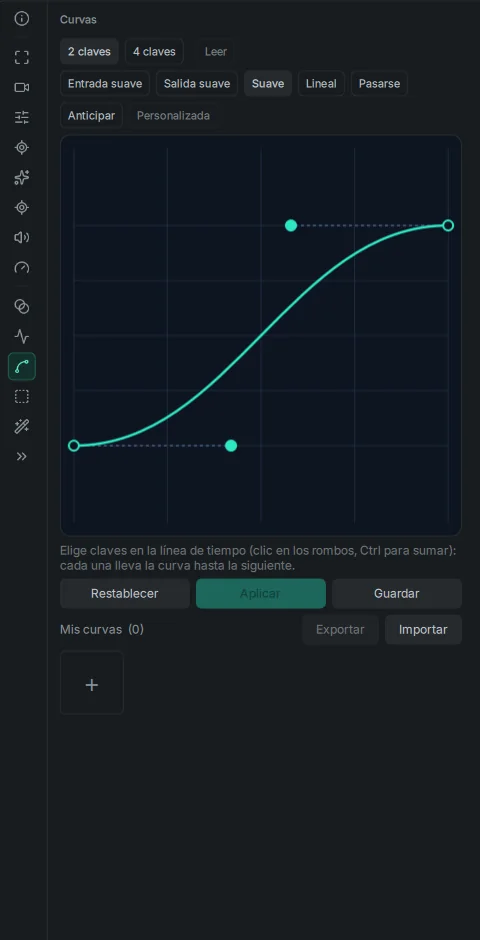
La pestaña Curvas de la derecha es la forma rápida:
- Elige las claves en la línea de tiempo (clic en los rombos, Ctrl para sumar). Si no eliges ninguna, se aplica a todas las del clip.
- Toca un preset: Entrada suave, Salida suave, Suave, Lineal, Pasarse (se pasa y vuelve), Anticipar (toma impulso)…
- Ajusta los tiradores del gráfico (el cambio se ve en vivo; Mayús los mantiene en línea recta) y pulsa Aplicar.
2 claves y 4 claves cambian el modo. Leer copia la curva de unas claves que ya tienes. Guardar la deja en Mis curvas, que también se exportan e importan.
22Capas como After Effects
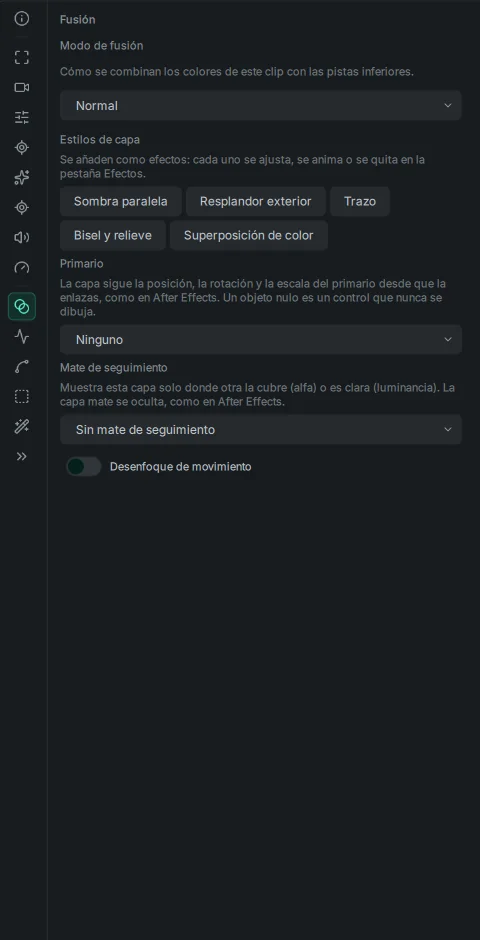
La pestaña Fusión reúne lo que en After Effects está en la línea de tiempo:
- Modo de fusión: multiplicar, trama, superponer… para mezclar el clip con lo de abajo.
- Estilos de capa: sombra paralela, resplandor exterior, trazo, bisel y relieve, y superposición de color. Se añaden como efectos que puedes animar.
- Primario (emparentar): la capa sigue la posición, la rotación y la escala de otra. Así mueves un grupo de capas moviendo solo una.
- Mate de seguimiento: muestra la capa solo donde otra la cubre (alfa) o donde es clara (luminancia). Sirve, por ejemplo, para meter un video dentro de las letras de un título.
- Desenfoque de movimiento: lo que se mueve rápido se ve barrido, como en una cámara real.
Un objeto nulo (en Motion Tools o el «+» de las pistas) es una capa invisible que sirve de «manija»: emparenta varias capas a él y anímalo.
También hay luces 3D (puntual, foco, paralela y ambiente) para capas con Capa 3D y Acepta luces, una cámara para toda la escena y reasignación de tiempo (clic derecho) para animar la velocidad de un clip con claves.
23Formas y pluma
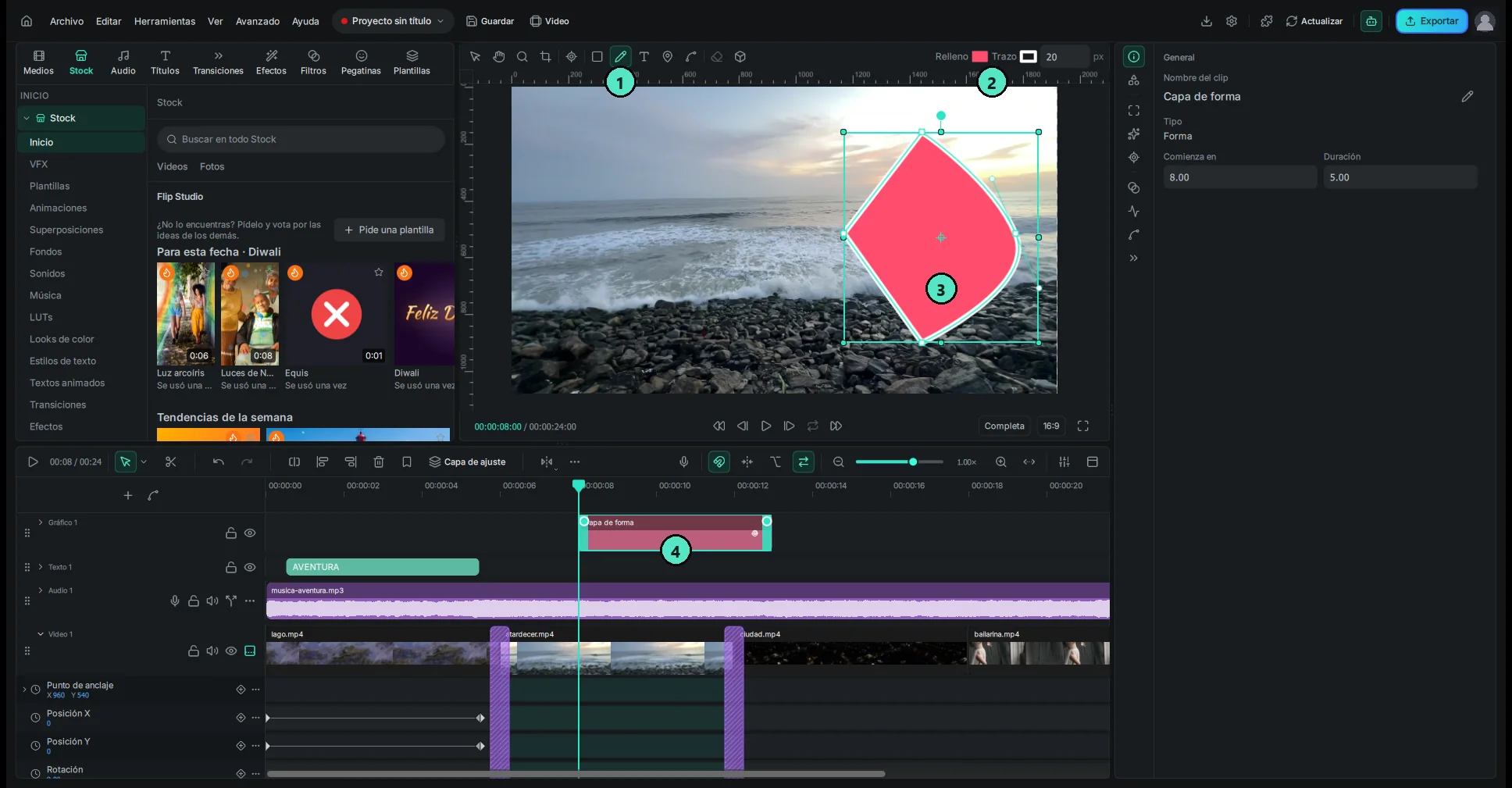
- Pluma (P): cada clic pone un punto. Clic y arrastrar hace una curva. Haz clic en el primer punto para cerrar la forma. Al lado están las Formas (Mayús+Q: rectángulo, elipse, estrella, polígono; con Mayús sale perfecta y con Alt crece desde el centro).
- Relleno, Trazo y grosor de la forma nueva.
- La forma con sus tiradores. Para editar los puntos:
- clic en una línea añade un punto, y Ctrl+clic lo borra;
- Alt cambia un punto entre esquina y suave;
- un recuadro elige varios puntos, y las flechas los mueven.
- La forma vive en su propia pista como Capa de forma.
En la pestaña de la forma están el Trazado (anímalo para que una forma se transforme en otra), Recortar trazados (dibujar una línea poco a poco), Repetidor (copias en fila o en círculo), Sacudir trazado, zigzag, retorcer y fruncir e inflar.
La herramienta Punto de anclaje (Y) mueve el centro de giro y escala sin mover la capa. La cuadrícula 3×3 del panel lo pone en una esquina o en el centro.
24Motion Tools y Squash & Stretch
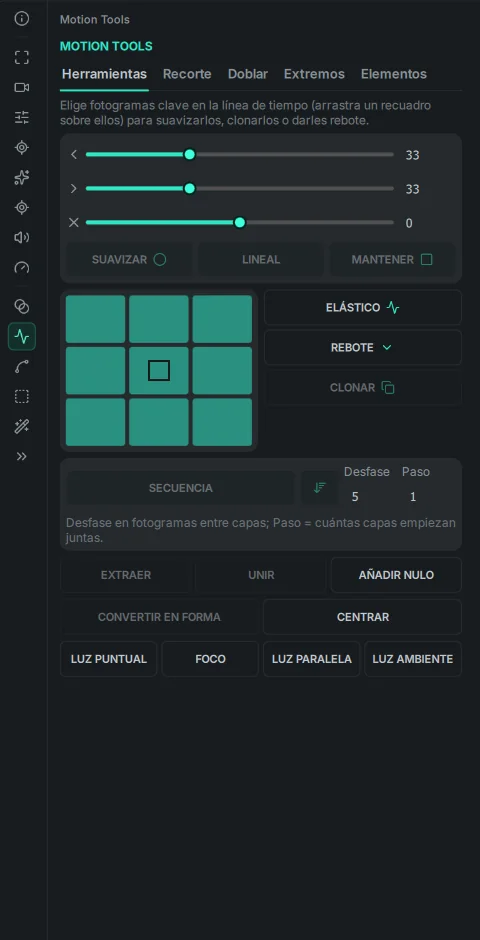
Motion Tools trae atajos de animador. Elige claves en la línea de tiempo y usa:
- Herramientas:
- Suavizar con influencia de entrada y salida, Lineal y Mantener.
- Elástico, Rebote y Clonar.
- Secuencia: escalona varias capas con un desfase.
- Extraer, Unir, Añadir nulo, Convertir en forma, Centrar y las cuatro luces.
- Recorte: trazos que aparecen y desaparecen.
- Doblar: curva una capa en arco o anillo.
- Extremos: puntas redondas, en flecha… para los trazos.
- Elementos: 34 transformaciones de formas y líquidos listas para usar.
Squash & Stretch (en Animación) tiene 59 animaciones de rebote, salto y deformación. Se ajustan con intensidad, escala y velocidad, y dan vida a logos y stickers en un clic.
Para los que saben After Effects: las expresiones en JavaScript (wiggle(),
time, loopOut, leer otras capas) están en el menú «…» de cada fila. Las que más usas se
guardan en Mis expresiones.
25Capas de ajuste y composiciones
- Capa de ajuste (botón de la barra de la línea de tiempo): un clip vacío que aplica sus efectos, su color y sus máscaras a todo lo que tiene debajo mientras dura. Úsala para dar el mismo look a todo el video de una vez. En Aplicar a eliges si afecta a todo lo de abajo o solo a un clip.
- Composición: elige varios clips, clic derecho › Crear composición. Quedan como un solo clip que se mueve, se corta y se anima junto. Doble clic para entrar y editar sus capas. Desagrupar los devuelve a la línea de tiempo.
- Capa de transformación: mueve, gira o escala varias pistas como una sola, sin agruparlas.
- Para elegir pistas enteras, haz clic en la cabecera de la pista (Mayús elige un rango y Ctrl pistas sueltas). Después puedes agruparlas o borrarlas con sus clips.
26Espacios de trabajo
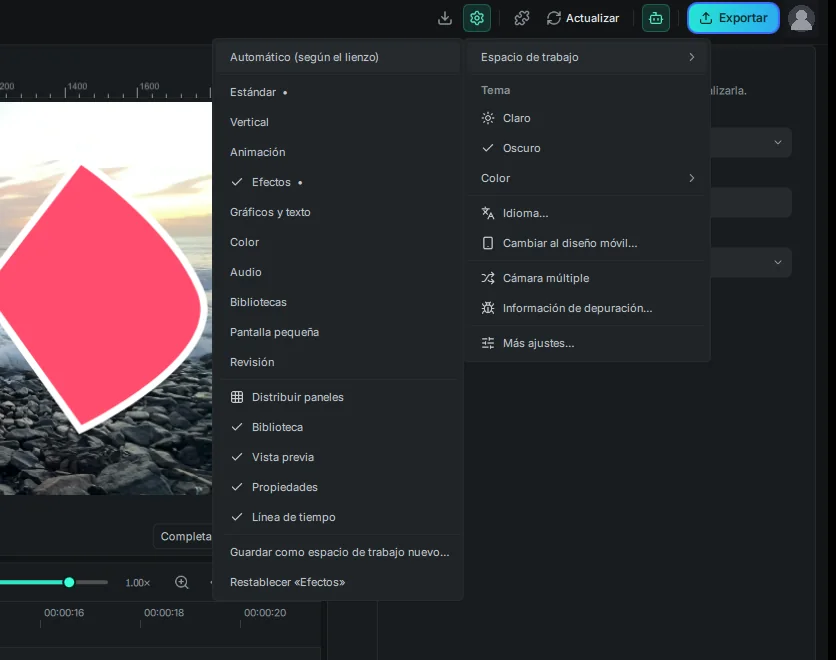
Desde el engranaje de arriba o Ver › Espacio de trabajo:
- Diez distribuciones listas: Estándar, Vertical, Animación, Efectos, Gráficos y texto, Color, Audio, Bibliotecas, Pantalla pequeña y Revisión. Automático elige según la forma del proyecto.
- Distribuir paneles: arrastra un panel sobre otro para cambiarlos de lugar o a un borde para acoplarlo.
- Muestra u oculta Biblioteca, Vista previa, Propiedades y Línea de tiempo.
- Guardar como espacio de trabajo nuevo… guarda el tuyo, y Restablecer lo vuelve a como era.
En el mismo menú cambias el tema (claro u oscuro), el color de la interfaz y el idioma (16 idiomas). Más ajustes… abre las Preferencias, ordenadas por páginas.
27Atajos de teclado
La lista completa está en Ayuda › Atajos de teclado (F1). Ahí también puedes cambiar cualquier atajo. Los más útiles:
| Reproducir y moverse | Editar | ||
|---|---|---|---|
| Espacio | Reproducir / pausar | S | Dividir en el cabezal |
| ← → | Un fotograma | C | Modo corte |
| Mayús+← → | Un segundo | Q / W | Borrar a la izquierda / derecha |
| Ctrl+← → | Diez segundos | Supr | Eliminar |
| Inicio | Ir al principio | Ctrl+Z | Deshacer |
| Alt+↑ ↓ | Corte anterior / siguiente | Ctrl+Mayús+Z | Rehacer |
| J / L | Más lento / más rápido | Ctrl+C / V / X | Copiar / pegar / cortar |
| I / O | Marcar entrada / salida | Ctrl+D | Duplicar |
| Ctrl+L | Reproducir en bucle | Ctrl+M | Unir clips |
| M | Marcador | Ctrl+Mayús+S | Separar el audio |
| Herramientas | Animar | ||
| V | Selección | U | Ver las claves |
| H / Z | Mano / zoom | Mayús+J / K | Clave anterior / siguiente |
| Y | Punto de anclaje | Mayús+P | Solo Posición |
| P | Pluma | Mayús+S | Solo Escala |
| Mayús+Q | Formas | Mayús+R | Solo Rotación |
| Ctrl+T | Texto | Mayús+T | Solo Opacidad |
| G / Ctrl+R | Guías / reglas | Num 0 | Vista previa en RAM |
| Proyecto | |||
| Ctrl+N / O | Nuevo / abrir | Ctrl+S | Guardar |
| Ctrl+Alt+S | Guardar como | Ctrl+H | Buscar y reemplazar texto |
28Consejos y problemas comunes
La vista previa va a saltos
Baja la calidad de la vista previa (Completa → ½ o ¼) o convierte los videos pesados a un formato optimizado (clic derecho › Convertir a formato optimizado para edición). La exportación sale igual de nítida. La vista previa en RAM (Num 0) prepara un tramo para verlo fluido.
Un video del celular sale de lado
Transformar › Corregir orientación.
Una función con IA no hace nada
Revisa en Extras que estén instalados el Motor de IA y el extra de esa función. Mira también el aviso de la barra de abajo: ahí la app dice si algo falló.
No me aparece la actualización
Ajustes › Actualizaciones › Buscar ahora. La versión de la Microsoft Store se actualiza desde la propia Store.
Quiero seguir en otra computadora o en el navegador
Guarda con Archivo › Guardar copia para compartir… y abre el .flip en la otra computadora o en el
editor en línea. Ten en cuenta que el editor en línea no tiene todas las funciones de la app: lo
que hayas hecho con herramientas que solo están en la app puede no verse igual allí.
¿Te quedó una duda? Escríbenos a soporte@getflipstudio.com y la sumamos a esta guía.