 Flip Studio
Nivel 2 · Fotogramas clave · Lección 1 de 9
Suavizar el movimiento: interpolación, curvas y bucles
Haces que la pelota arranque y frene suave en vez de ir a velocidad constante, miras su curva en el editor de gráficos y la dejas yendo y viniendo sin poner más claves.
Al terminar sabrás elegir cómo pasa un valor de una clave a la siguiente (lineal, suave, mantener), leer la curva de una propiedad en el editor de gráficos y repetir una animación con Comportamiento.
Cómo funciona
Entre dos claves, Flip Studio tiene que decidir cómo cambia el valor. Eso es la interpolación:
- Lineal (Recto): siempre la misma velocidad. Se ve mecánico: arranca y frena de golpe.
- Bezier (suave): arranca despacio, acelera y frena al llegar, como un objeto real. Es el «Easy Ease» de After Effects.
- Mantener (Salto): el valor se queda quieto y cambia de golpe en la clave siguiente.
La forma más clara de verlo es el editor de gráficos: en lugar de los rombos, la fila muestra una curva del valor en el tiempo. Una recta inclinada es movimiento lineal; una «S» es movimiento suave.
Cuando quieres que algo se repita (un péndulo, un latido, un letrero que va y viene) no hace falta copiar claves: el Comportamiento de la propiedad lo repite después de la última clave, le suma una velocidad constante o un temblor.
Paso a paso
- Arma la animación de la lección básica: una pelota con dos claves de Posición, en 00:00 y 00:02.
- Abre la fila de Posición (flechita de la pista o P con los atajos de After Effects) y haz clic en el nombre «Posición»: se eligen todas sus claves.
- Pulsa Ctrl+Alt+K. En Interpolación temporal elige Bezier (suave) y pulsa Aceptar.
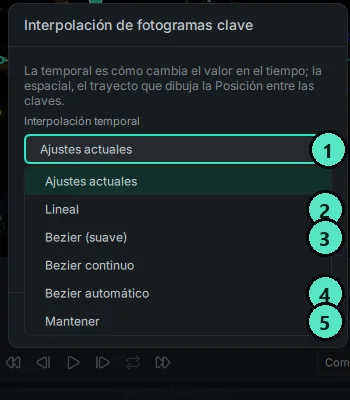
Interpolación de fotogramas clave. - Haz clic en el botón de la curva que está junto al + de las pistas. La fila se vuelve una curva en forma de «S».
- Abre el menú ··· de la fila y elige Comportamiento…. En Bucle después de la última clave elige Ida y vuelta y pulsa Aplicar.
- Reproduce: la pelota va a la derecha suave, vuelve, y así hasta el final del clip. En el gráfico, la parte repetida se dibuja punteada.
En la interfaz
- Interpolación temporal: cómo cambia el valor en el tiempo. «Ajustes actuales» deja cada clave como está.
- Lineal: velocidad constante.
- Bezier (suave): entra y sale despacio.
- Bezier automático: suave y sin que el valor se pase de largo; lo recalcula si mueves las claves.
- Mantener: salta de un valor al otro, sin transición.
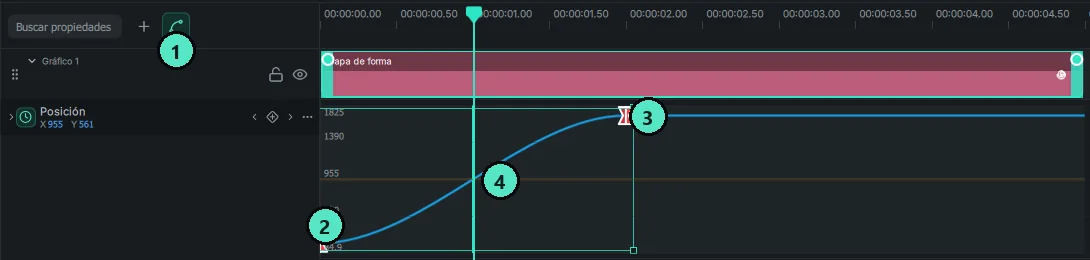
- El botón de la curva (junto al +): cambia las filas de claves por el editor de gráficos, y de vuelta.
- La primera clave, abajo (valor chico)…
- …y la segunda, arriba. El recuadro alrededor de las claves elegidas sirve para estirarlas o moverlas juntas.
- La curva en S: plana al principio y al final (despacio), empinada en el medio (rápido).
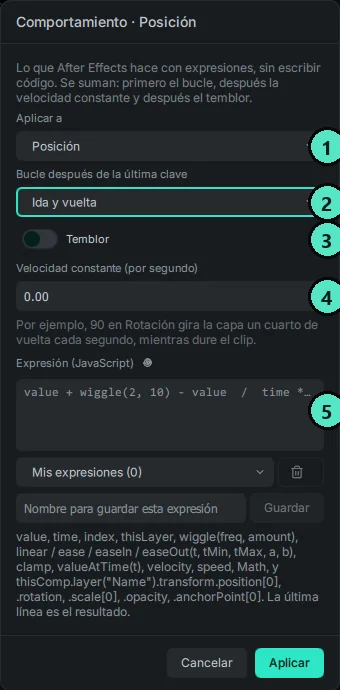
- Aplicar a: la propiedad (Posición, Escala, Rotación…).
- Bucle: Ciclo repite las claves, Ida y vuelta las recorre al revés, Desfase repite sumando y Continuar sigue con la última velocidad.
- Temblor: sacude el valor al azar (como el wiggle de After Effects), con frecuencia y cantidad.
- Velocidad constante: suma tantas unidades por segundo (90 en Rotación = un cuarto de vuelta por segundo).
- Expresión: para quien quiere escribir la regla (curso Avanzado).
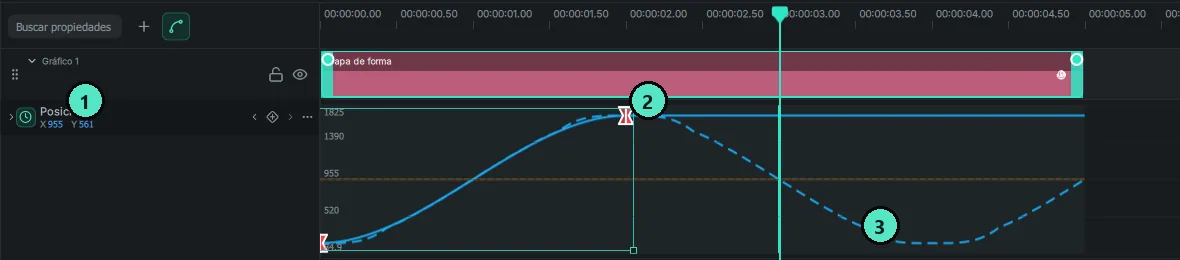
- El ≈ junto al nombre avisa que la propiedad tiene un comportamiento.
- La última clave real.
- La repetición (ida y vuelta), punteada: no son claves, se calcula sola.
Controles y parámetros
| Recto / Suave / Salto (panel Transformar) | Cambian la interpolación de esa propiedad sin abrir el diálogo. |
|---|---|
| Clic en el nombre de la propiedad | Elige todas sus claves. Con Mayús o Ctrl sumas otras. |
| Ctrl+Alt+K | Interpolación de fotogramas clave para las claves elegidas: temporal, espacial (el trayecto de la Posición) y desplazamiento en el tiempo. |
| Botón de la curva | Muestra el editor de gráficos en lugar de las filas. Su barra de la derecha cambia entre valor y velocidad y ajusta la vista. |
| ··· › Comportamiento… | Bucle, temblor, velocidad constante y expresión de esa propiedad. |
Ejemplo práctico
Un péndulo. Pon el punto de anclaje de un rectángulo largo arriba (Transformar › Punto de anclaje, el cuadradito de arriba al centro). Anima la Rotación de −30° a 30° en un segundo, ponle Bezier (suave) y en Comportamiento Ida y vuelta: oscila sin parar con solo dos claves.
Consejos y errores frecuentes
- Casi todo se ve mejor con Bezier (suave). Deja Lineal para movimientos mecánicos (una cinta, un engranaje).
- Si la curva se pasa del valor (hace una «panza»), prueba Bezier automático.
- Un bucle necesita al menos dos claves; para que algo gire sin parar sin claves, usa Velocidad constante.
Errores frecuentes
- Ctrl+Alt+K no hace nada. No hay claves elegidas: haz clic en el nombre de la propiedad o en los rombos.
- El bucle no se ve en el gráfico. El clip termina justo en la última clave: alárgalo en la línea de tiempo para que haya tiempo de repetir.
Resultado esperado
La pelota cruza la pantalla arrancando y frenando suave, vuelve, y repite hasta el final del clip, con una curva en S y su continuación punteada en el editor de gráficos.
Ejercicio
Cambia el bucle a Ciclo y compara: ahora la pelota salta a la izquierda y vuelve a cruzar. Después enciende Temblor con frecuencia 3 y cantidad 20 para que tiemble un poco mientras viaja.