 Flip Studio
Nivel 1 · Texto a voz · Lección 5 de 8
Convertir un guion en voz y ponerlo en tu video
Escribes dos frases, eliges una voz, la generas en tu propia computadora, la escuchas y la pones en la línea de tiempo.
Al terminar sabrás generar una narración con Audio › Voz, elegir entre las voces, escuchar la toma antes de usarla y añadirla a tu proyecto.
Cómo funciona
Texto a voz convierte lo que escribes en una narración con una voz natural. La voz se genera en tu computadora, sin internet y sin cuenta, con el extra de voces con IA; por eso la primera vez tarda un poco más.
El resultado es una toma: un audio que puedes escuchar entero o frase por frase antes de decidir. Si te gusta, Añadir a la línea de tiempo la pone como un clip de audio más, que se corta, se mueve y se ajusta como cualquier otro. Si no, la descartas y pruebas otra voz.
Paso a paso
- Abre Audio en la fila de categorías y elige Voz.
- En Voz desde tu texto escribe: «Bienvenidos al lago. Hoy vamos a recorrer la orilla y ver el atardecer.» Debajo se ve cuánto durará. Haz clic en la voz Álex.
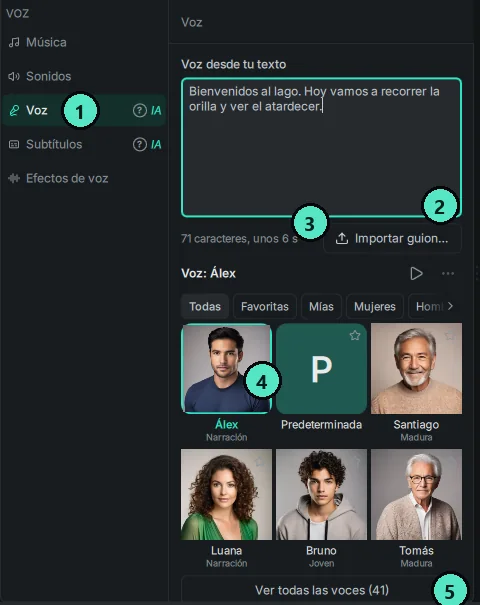
El guion y la voz. - Baja en el panel, revisa el idioma (Español) y pulsa Generar voz. Una barra muestra qué frase está diciendo.
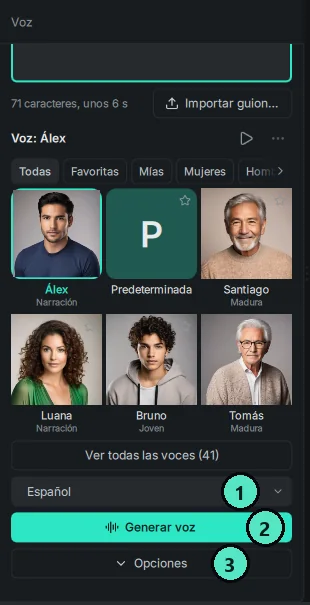
Generar voz. - Cuando termina aparece la Toma. Pulsa ▷ para escucharla entera, o el ▷ de una frase para oír solo esa.
- Pulsa Añadir a la línea de tiempo: la voz queda en una pista de audio, en el cabezal.
En la interfaz
- Voz, dentro de Audio.
- El guion: escribe o pega el texto que se va a decir.
- Cuántos caracteres tiene y cuánto durará más o menos. Al lado, Importar guion… trae un archivo de texto.
- La voz elegida (borde verde). Las pestañas de arriba filtran: Favoritas, Mías, Mujeres, Hombres…
- Ver todas las voces: la lista completa, con su descripción.
- El idioma en que se lee el guion.
- Generar voz: crea la toma en tu computadora.
- Opciones: velocidad, tono y expresividad (curso Intermedio).
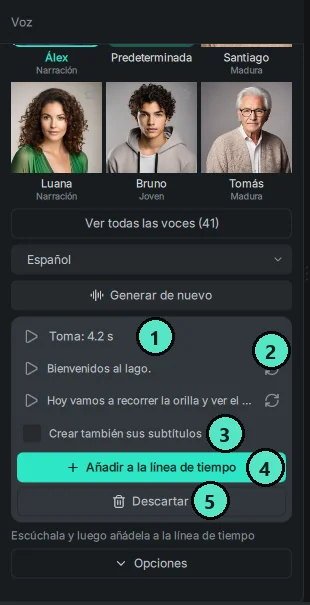
- Toma: su duración y el ▷ para escucharla entera.
- Cada frase, con su ▷ y el botón para volver a generar solo esa.
- Crear también sus subtítulos: al añadirla, pone los subtítulos sincronizados (lección Subtítulos).
- Añadir a la línea de tiempo.
- Descartar la toma.
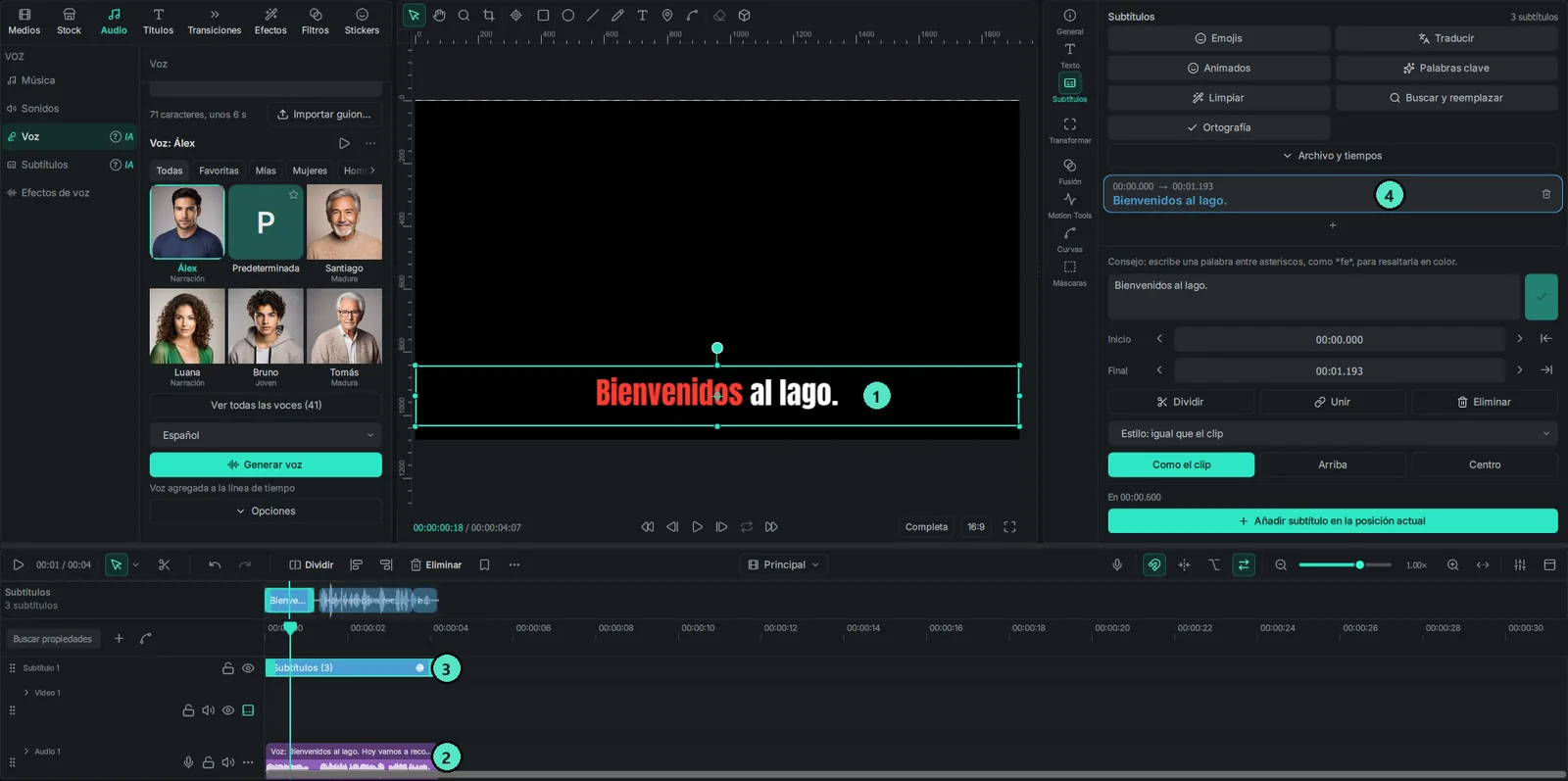
- El subtítulo de la primera frase en la vista previa.
- El clip de voz, en una pista de audio, con su nombre empezando por «Voz:».
- La pista de subtítulos que se creó con la casilla.
- La lista de subtítulos, para corregirlos.
Controles y parámetros
| Voz desde tu texto | El guion. Hasta donde quieras: se lee frase por frase. |
|---|---|
| Voces | Un clic elige la voz; ▷ junto a «Voz:» da una muestra. La estrella la guarda en Favoritas. |
| Idioma | En qué idioma se lee. Elige el del guion. |
| Generar voz / Generar de nuevo | Crea una toma. Puedes generar varias veces hasta que te guste. |
| Añadir a la línea de tiempo | Pone la toma como clip de audio en el cabezal. |
| Leer en voz alta… (pestaña Texto) | Otra forma: convierte en voz lo que dice un texto que ya está en el video. |
Ejemplo práctico
La presentación de un producto. Escribe tres frases cortas que lo describan, elige una voz de Narración y genera. Pon la voz sobre las fotos del producto y alarga cada foto hasta donde termina la frase que habla de ella.
Consejos y errores frecuentes
- Frases cortas, con punto al final: cada frase se genera aparte y suena más natural.
- Prueba dos o tres voces con la muestra (▷) antes de generar todo.
- Escribe los números y las siglas como se dicen («veinte por ciento», no «20%») para que se lean bien.
Errores frecuentes
- No aparece ninguna voz o el botón no hace nada. Falta el extra de voces: instálalo desde Extras en la pantalla de inicio.
- Se lee con acento raro. El idioma elegido no es el del guion: cámbialo y genera de nuevo.
Resultado esperado
Una narración de unos cuatro segundos con la voz de Álex en una pista de audio, lista para ponerle imágenes encima.
Ejercicio
Genera el mismo guion con una voz de Mujeres y compara las dos tomas. Quédate con la que más te guste y descarta la otra.