 Flip Studio
Nivel 1 · Subtítulos · Lección 4 de 8
Subtítulos automáticos desde la voz
Eliges el clip donde alguien habla, Flip Studio escucha la voz en tu computadora y escribe los subtítulos sincronizados. Después corriges una palabra y ajustas un tiempo.
Al terminar sabrás crear subtítulos automáticos de un video o audio, elegir su estilo, corregir el texto de un subtítulo y mover su inicio y su final.
Cómo funciona
Subtítulos automáticos reconoce lo que se dice en un clip y lo convierte en subtítulos, palabra por palabra, con sus tiempos. Todo pasa en tu computadora: detecta el idioma, escribe el texto y sincroniza cada palabra.
Los subtítulos van en una pista de subtítulos propia, encima del video. Cada subtítulo tiene su texto, su inicio y su final. Se editan en la pestaña Subtítulos del panel de la derecha: un clic en uno de la lista lo elige y lleva el cabezal ahí.
Si el subtítulo dura muy poco para lo que dice, la lista avisa en naranja «Muy rápido para leer».
Paso a paso
- Pon en la línea de tiempo el video (o la voz) donde se habla, y haz clic en ese clip para elegirlo.
- Abre Audio › Subtítulos. Deja el idioma en Detectar automáticamente, elige un estilo (por ejemplo Mayúsculas grandes) y pulsa Crear subtítulos.
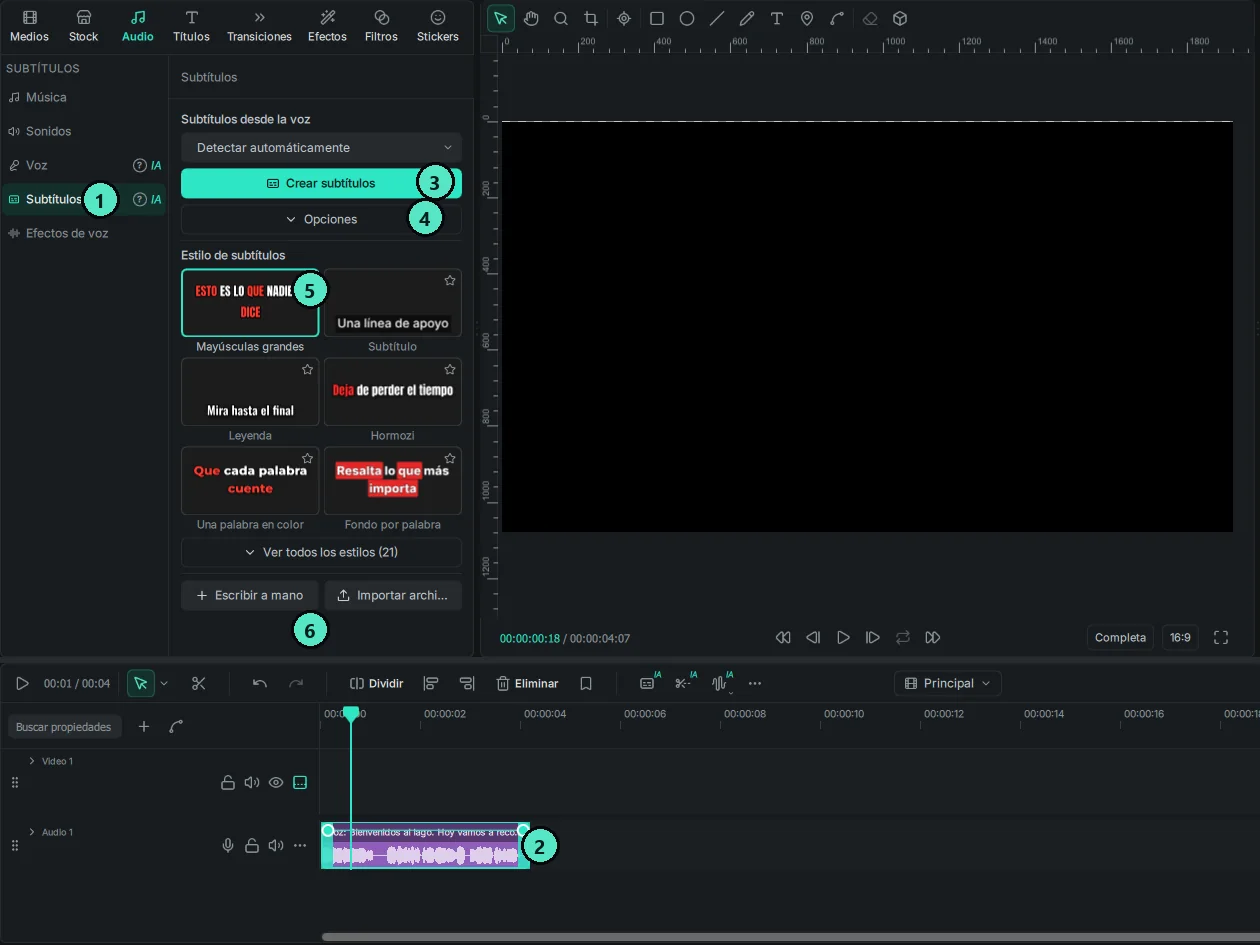
Subtítulos desde la voz. - Espera mientras detecta el idioma y sincroniza las palabras. En un clip corto tarda unos segundos; en uno largo, unos minutos.
- Aparece la pista de subtítulos y, a la derecha, la lista. Haz clic en un subtítulo, corrige el texto en el cuadro de abajo y pulsa el ✓ verde.
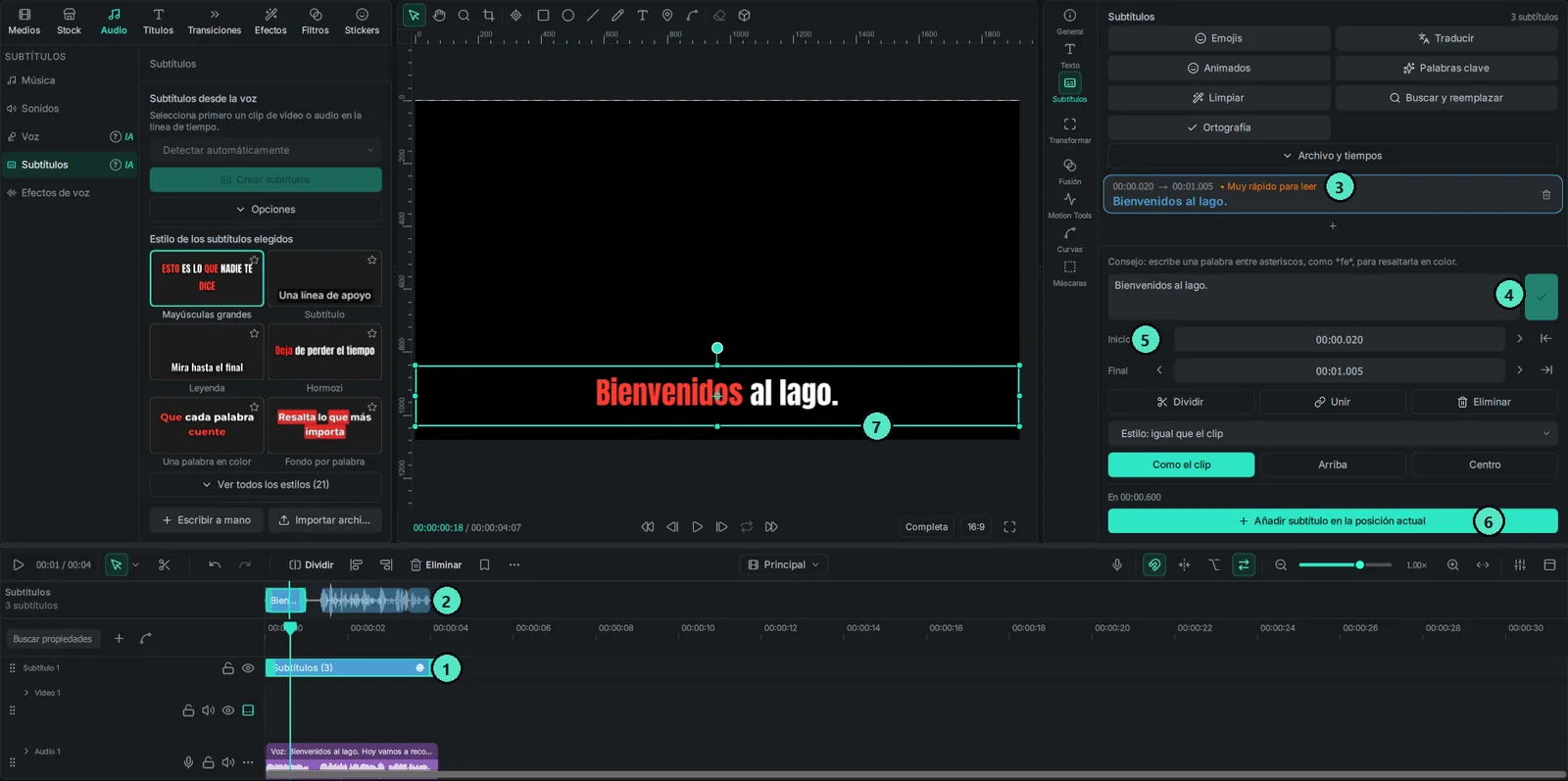
Los subtítulos, listos para revisar. - Para alargar un subtítulo, usa las flechas de Final (un fotograma cada clic) o lleva el cabezal donde debe terminar y pulsa el botón de la derecha de Final.
En la interfaz
- Subtítulos, dentro de Audio.
- El clip elegido: de él se toma la voz.
- El idioma: Detectar automáticamente, o elige uno si el video mezcla idiomas.
- Crear subtítulos. Sin un clip de video o audio elegido, el botón está apagado.
- Estilo de subtítulos: cómo se verán. Se puede cambiar después.
- Escribir a mano e Importar archivo (SRT, VTT, ASS…), si ya tienes el texto.
- La pista de subtítulos (un clip con los 3 subtítulos).
- Los subtítulos uno por uno, sobre la forma de onda: se pueden arrastrar.
- El subtítulo elegido en la lista, con el aviso Muy rápido para leer.
- El texto: corrígelo y pulsa ✓.
- Inicio y Final: las flechas los mueven de a un fotograma; el botón de la derecha los pone en el cabezal.
- Añadir subtítulo en la posición actual: uno nuevo, vacío, en el cabezal.
- El subtítulo en la vista previa, con el estilo elegido.
Controles y parámetros
| Crear subtítulos | Reconoce la voz del clip elegido y escribe los subtítulos. |
|---|---|
| Idioma | Detectar automáticamente, o el idioma que se habla. |
| Lista de subtítulos | Un clic elige uno y lleva el cabezal ahí. La papelera lo borra. |
| Inicio / Final | Los tiempos del subtítulo elegido. Con el editor abierto, I y O los ponen en el cabezal. |
| Dividir / Unir / Eliminar | Parte un subtítulo en el cabezal, lo une con el siguiente o lo borra. |
| Arriba / Centro / Como el clip | Dónde se ubica el subtítulo elegido en la pantalla. |
Ejemplo práctico
Un video para redes, que se entienda sin sonido. Graba un mensaje de 30 segundos, crea los subtítulos con el estilo Mayúsculas grandes, revisa los nombres propios (es lo que más se equivoca) y exporta en vertical.
Consejos y errores frecuentes
- Revisa siempre los nombres propios y las cifras: es donde más se equivoca el reconocimiento.
- Con música fuerte de fondo, crea los subtítulos desde el clip de voz, no desde la mezcla.
- Mientras editas, pausa la reproducción: con el video andando, el subtítulo elegido va siguiendo al cabezal.
Errores frecuentes
- «Crear subtítulos» está apagado. No hay un clip de video o audio elegido: haz clic en él en la línea de tiempo.
- Corregí el texto y no cambió. Falta pulsar el ✓ verde junto al cuadro.
- El subtítulo no se ve justo en su inicio. Algunos estilos muestran las palabras a medida que se dicen: avanza un poco el cabezal.
Resultado esperado
Una pista con los subtítulos de la voz, sincronizados palabra por palabra, con el texto revisado.
Ejercicio
Crea los subtítulos de un video tuyo, une dos subtítulos muy cortos con Unir y pon el último Arriba para que no tape algo importante de la imagen.