 Flip Studio
Nivel 1 · Texto y animaciones de texto · Lección 6 de 8
Escribir un título y darle una entrada animada
Pones un título sobre un video desde Títulos, cambias lo que dice, la fuente, el tamaño y el color, y eliges cómo entra en pantalla.
Al terminar sabrás agregar un texto con un estilo listo, editar sus propiedades básicas en la pestaña Texto y elegir su animación de entrada y de salida.
Cómo funciona
Los textos de Flip Studio son capas de texto: van en su propia pista, arriba del video, y se pueden mover, escalar y animar como cualquier capa. La forma más rápida de empezar es la categoría Títulos, que trae estilos ya armados (un título grande, un subtítulo, un rótulo para presentar a alguien, una cita…). Un clic en una tarjeta pone ese texto en el cabezal.
Después, todo se ajusta en la pestaña Texto del panel de la derecha, que tiene cuatro partes: Básico (las palabras, la fuente, el tamaño, el estilo y el color), Burbuja (un fondo o globo detrás), Efectos (borde, sombra, brillo…) y Animación (cómo entra, cómo sale y si se mueve mientras está).
Algunos estilos ya traen su animación de entrada. Por eso, justo en el primer fotograma, el texto puede no verse todavía: está empezando a entrar.
Paso a paso
- Importa un video y ponlo en la línea de tiempo. Lleva el cabezal al principio.
- Abre Títulos (arriba a la izquierda), elige la categoría Básicos y haz clic en la tarjeta Título. Aparece una pista de texto con «Tu texto aquí».
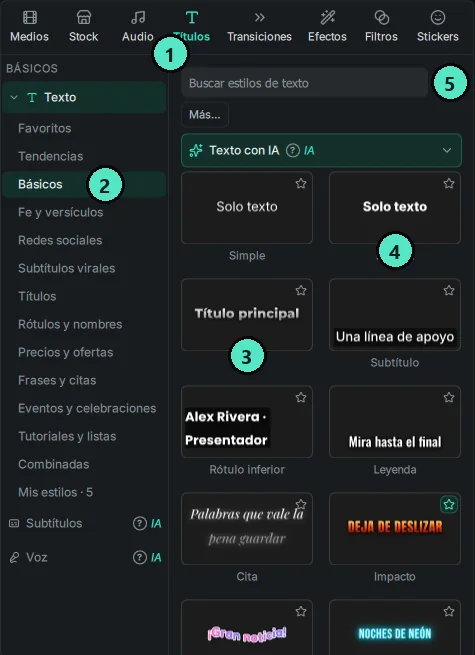
Las tarjetas de Títulos › Básicos. - Con el texto elegido, abre la pestaña Texto. En el cuadro Texto borra lo que hay, escribe Atardecer en la costa y pulsa Aplicar.
- Cambia la fuente en la lista, el tamaño con el deslizador y el color: haz clic en el código del color, escribe #ffd166 y pulsa Intro.
- Abre Texto › Animación. En Entrada está marcada la animación que trajo el estilo («Subida»). Haz clic en otra para cambiarla, y en Salida elige cómo se va.
- Reproduce desde el principio para ver la entrada.
En la interfaz
- Títulos, en la fila de categorías.
- Básicos: los estilos de uso diario. Debajo hay más grupos (Redes sociales, Rótulos y nombres, Precios y ofertas…) y Mis estilos, los que guardes tú.
- La tarjeta Título: un clic la pone en el cabezal; también se arrastra a la línea de tiempo.
- Cada tarjeta muestra cómo se verá. La estrella la guarda en Favoritos.
- Buscar estilos de texto por nombre.
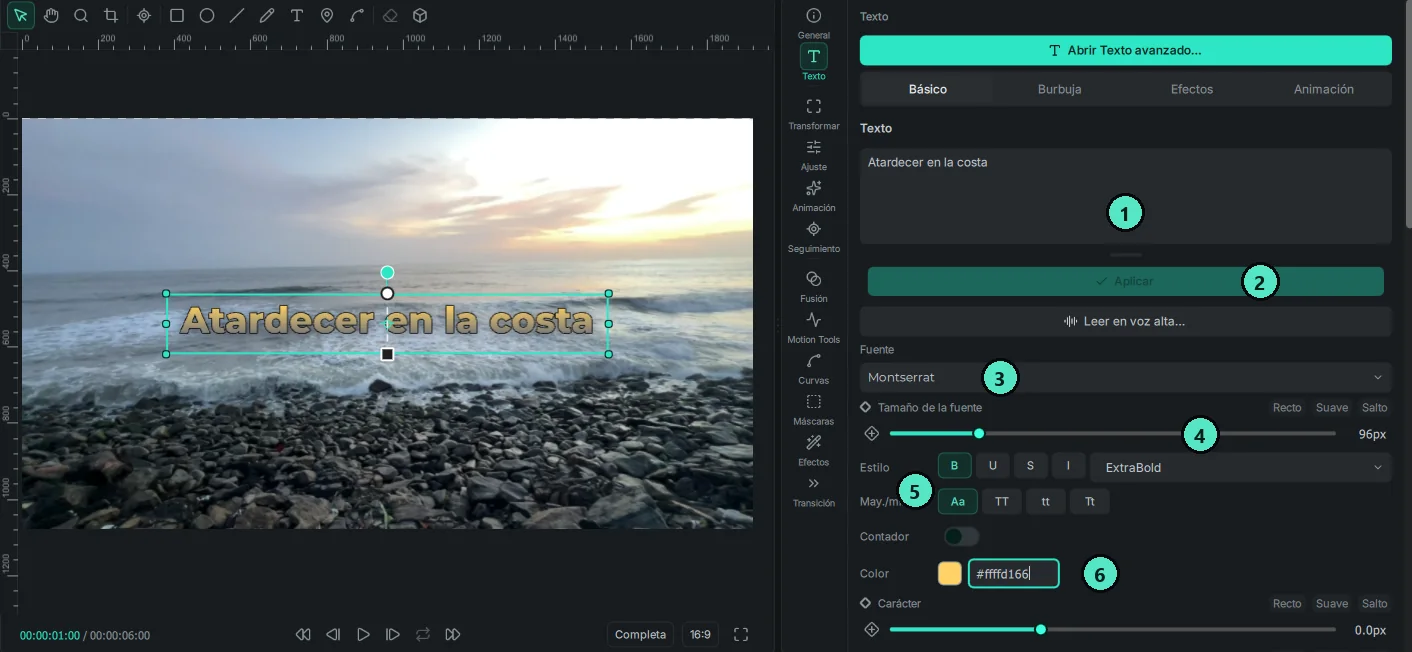
- El texto: escribe o pega. Con Intro haces otra línea.
- Aplicar guarda lo escrito. Leer en voz alta lo convierte en voz (lección Texto a voz).
- La fuente. Las de los extras Fuentes básicas y Más fuentes salen aquí.
- El tamaño en píxeles. Su rombo lo anima con fotogramas clave.
- Estilo: negrita, subrayado, tachado, cursiva y el grosor de la fuente. Al lado, May./min. cambia a mayúsculas, minúsculas o tipo título.
- El color del texto.
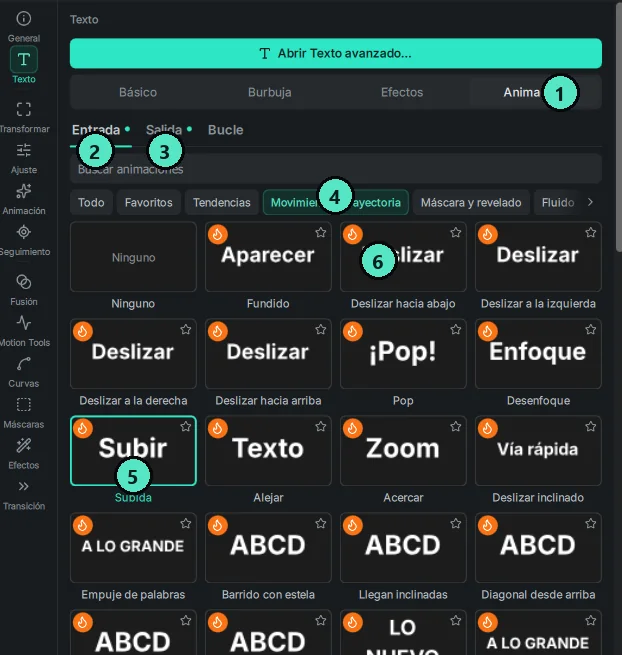
- La pestaña Animación.
- Entrada: cómo aparece. El punto verde dice que ya tiene una.
- Salida: cómo se va. Al lado, Bucle: un movimiento que se repite mientras el texto está en pantalla.
- Los grupos (Movimiento y trayectoria, Máscara y revelado, Fluido…) y el buscador.
- La animación elegida, con el borde verde («Subida», la del estilo Título).
- La llamita marca las animaciones de Tendencias: para usarlas se inicia sesión con la cuenta gratis de Google (Flip Studio sigue siendo gratis).
Controles y parámetros
| Tarjetas de Títulos | Un clic pone el texto en el cabezal; arrastrar lo deja donde sueltes. La estrella lo marca como favorito. |
|---|---|
| Herramienta Texto (T de la vista previa) | Otra forma de empezar: haz clic en la vista previa y escribe ahí mismo. |
| Texto + Aplicar | Cambia las palabras. Puedes escribir varias líneas. |
| Fuente, Tamaño, Estilo, Color | El aspecto de todo el texto. Para colorear solo algunas letras se usa Abrir Texto avanzado… (curso Intermedio). |
| Contador | Convierte el número del texto en un contador que avanza solo. |
| Animación › Entrada / Salida / Bucle | Elige una tarjeta para cada momento. Ninguno la quita. |
Ejemplo práctico
El nombre de quien habla. En una entrevista, pon un Rótulo inferior (Títulos › Básicos), escribe el nombre y el cargo, y elige en Animación una entrada lateral y una salida igual. Recórtalo en la línea de tiempo para que dure 4 segundos: aparece, se lee y se va.
Consejos y errores frecuentes
- Si el texto no se ve justo al principio, mueve el cabezal un poco: es su animación de entrada que todavía no empezó.
- Guarda en Mis estilos un texto que te guste (fuente, color, borde) para usarlo en todos tus videos.
- Para que se lea sobre cualquier fondo, dale un borde o una sombra en Texto › Efectos, o un fondo en Burbuja.
Errores frecuentes
- Escribí el texto pero no cambió. Falta pulsar Aplicar debajo del cuadro.
- Al elegir una animación me pide iniciar sesión. Es una animación de Tendencias (llamita). Inicia sesión gratis o elige Ninguno y anima el texto con fotogramas clave (lección Fotogramas clave).
Resultado esperado
Un título amarillo «Atardecer en la costa» en el centro del video, que entra subiendo en el primer segundo y queda en pantalla hasta el final de su clip.
Ejercicio
Agrega un Subtítulo (Títulos › Básicos) debajo del título con el lugar y la fecha, en blanco y más chico. Haz que empiece medio segundo después que el título: arrastra su clip un poco a la derecha en la línea de tiempo.