 Flip Studio
Nivel 1 · Texto y animaciones de texto · Lección 7 de 8
Escribir en la vista previa y acomodar el texto
Escribes un texto directamente sobre el video con la herramienta T y lo acomodas: mayúsculas, espacio entre letras, alineación y cómo se reparte en renglones cuando la caja es angosta.
Al terminar sabrás crear un texto con la herramienta T, cambiarle mayúsculas, espaciado e interlineado, alinearlo y controlar el ajuste de línea y Encoger para caber.
Cómo funciona
Además de las tarjetas de Títulos, hay una forma más directa de escribir: la herramienta Texto (la T de la barra de la vista previa). Haces clic donde quieres el texto y escribes ahí mismo; el clip empieza en el cabezal.
La caja del texto se ajusta sola a las palabras mientras escribes o cambias el tamaño. Si arrastras uno de sus lados, eliges tú el ancho: con Ajuste de línea encendido, las palabras que no entran pasan al renglón de abajo y la caja crece hacia abajo para que entren todas. Encoger para caber hace lo contrario: achica la letra para que el texto entre en la caja que dibujaste.
En Texto › Básico están el resto de los ajustes del aspecto: May./min. (tal cual, MAYÚSCULAS, minúsculas, Tipo Título), Carácter (espacio entre letras), Línea (interlineado), Espacio entre palabras, Ligaduras, Versalitas y la Alineación horizontal y vertical.
Paso a paso
- Con un video en la línea de tiempo, lleva el cabezal a 00:01. Pulsa la T de la barra de la vista previa, haz clic arriba a la izquierda del video y escribe Ruta del lago. Pulsa Esc para terminar.
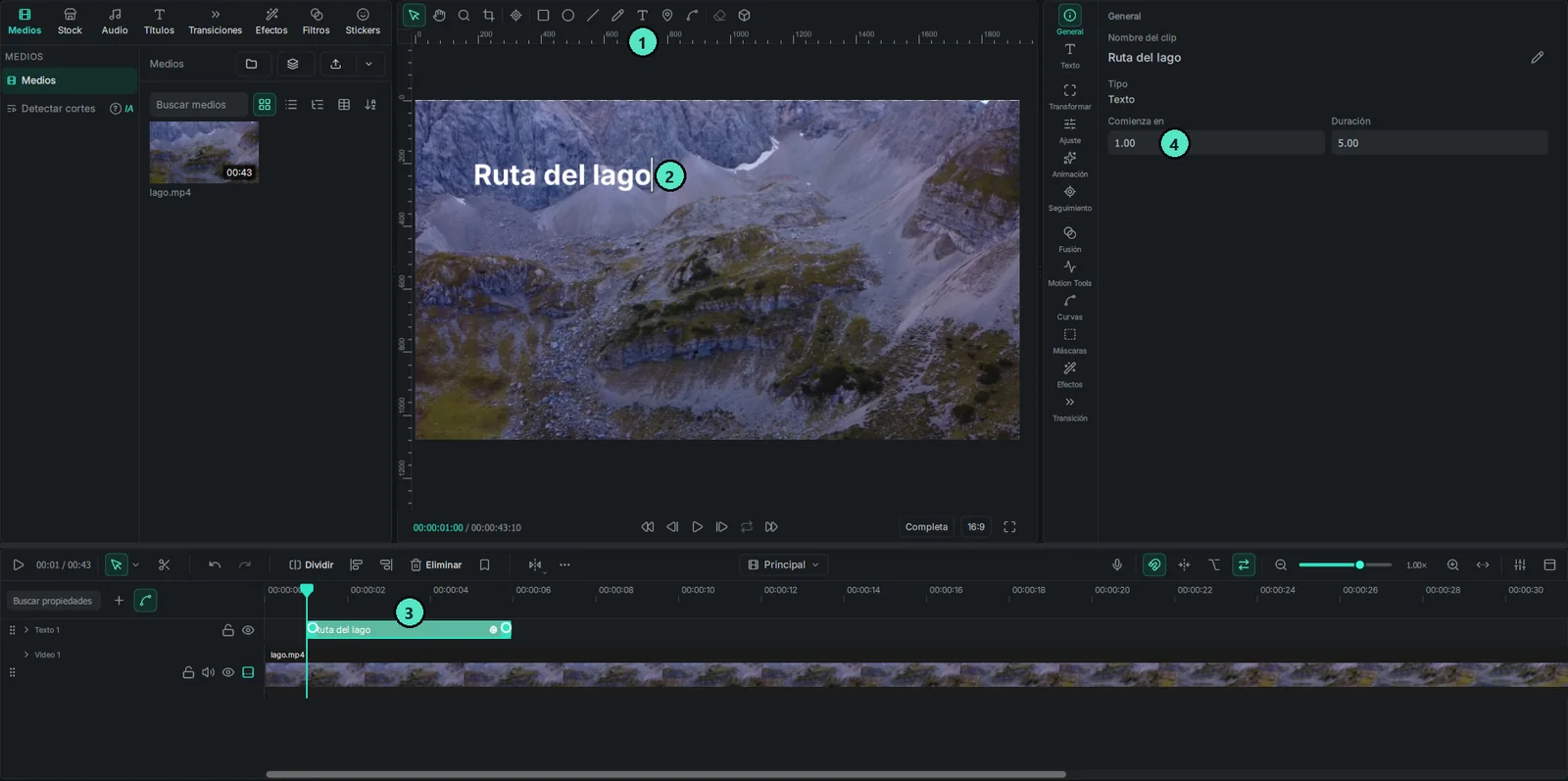
La herramienta Texto. - Con el texto elegido, abre Texto › Básico. En May./min. pulsa TT: pasa a MAYÚSCULAS sin que tengas que reescribirlo.
- Baja hasta Carácter, haz doble clic en su valor y escribe 12: las letras se separan y la caja crece con ellas. En Alineación elige el primer botón (a la izquierda).
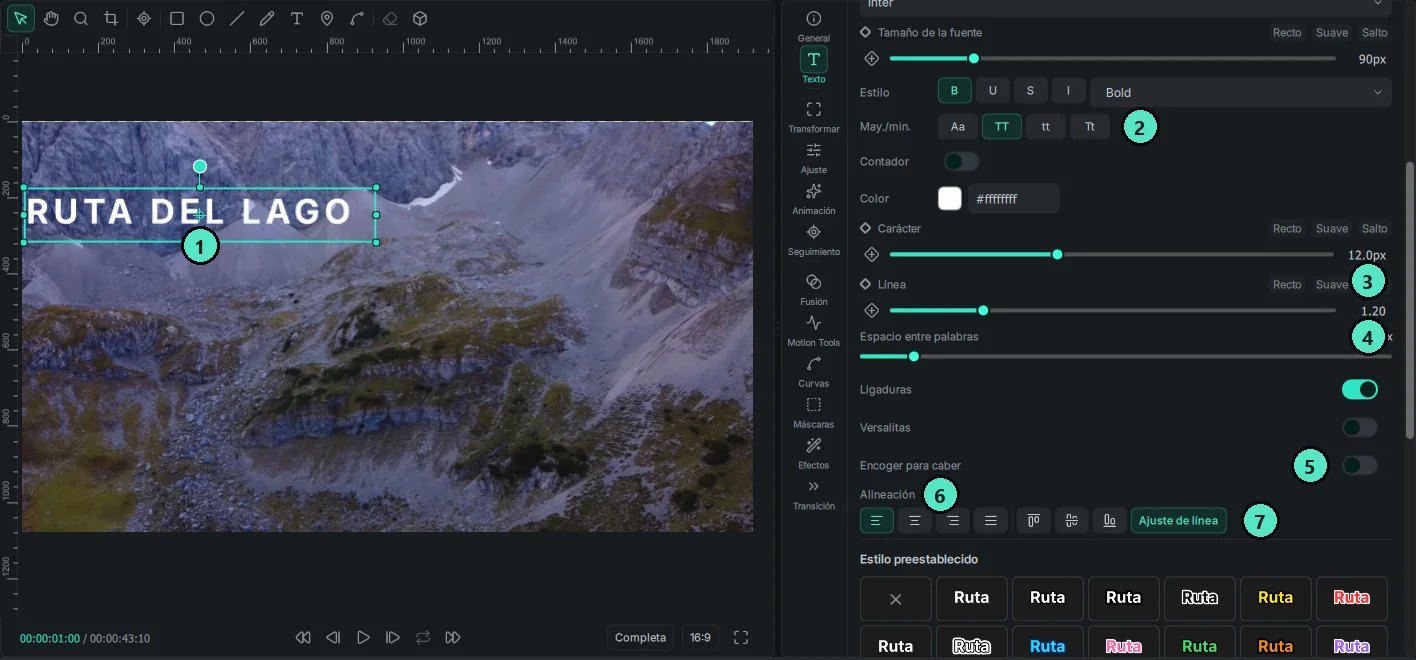
Mayúsculas, espaciado y alineación. - Arrastra el lado derecho de la caja hacia la izquierda: con Ajuste de línea encendido, el texto pasa a varios renglones y la caja crece hacia abajo.
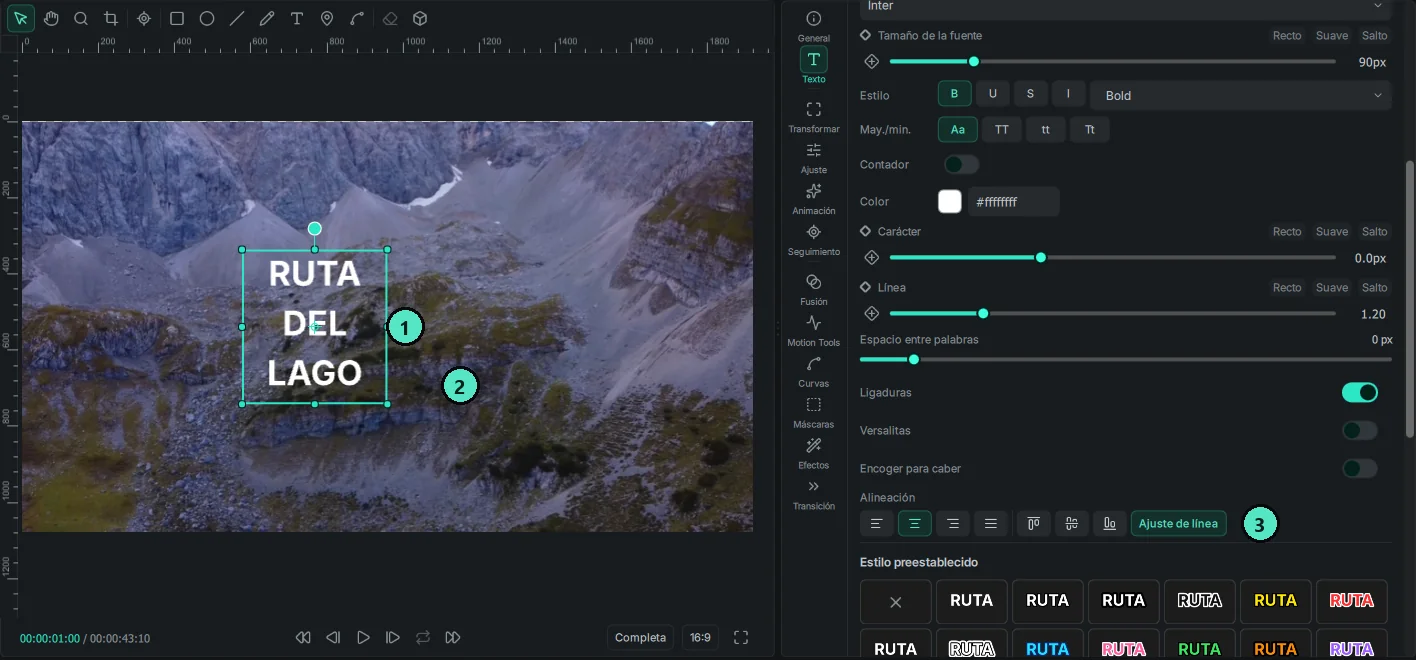
Ajuste de línea. - Apaga Ajuste de línea y enciende Encoger para caber: el título vuelve a un solo renglón y la letra se achica hasta entrar en el ancho de la caja. (Con ajuste de línea encendido solo se achica si los renglones no entran en la altura.)
En la interfaz
- La T de la barra de herramientas de la vista previa.
- El texto, escrito donde hiciste clic (el cursor parpadea al final).
- El clip de texto, que empieza en el cabezal (00:01).
- En General: su nombre y dónde empieza.
- El texto en MAYÚSCULAS, con 12 px entre letras y alineado a la izquierda.
- May./min.: Aa tal cual, TT mayúsculas, tt minúsculas, Tt tipo título.
- Carácter: el espacio entre letras. Su rombo lo anima.
- Línea: el interlineado (1,20 = normal).
- Encoger para caber, Versalitas y Ligaduras.
- Alineación: izquierda, centro, derecha y justificado; al lado, arriba, medio y abajo.
- Ajuste de línea: encendido, el texto pasa de renglón al llegar al borde de la caja.
- El lado de la caja que arrastraste.
- Los renglones que se armaron solos; la caja creció hacia abajo.
- Ajuste de línea, encendido.
Controles y parámetros
| T (herramienta Texto) | Clic en la vista previa y escribe. Esc termina. Doble clic en un texto lo vuelve a editar. |
|---|---|
| May./min. | Cambia mayúsculas y minúsculas sin reescribir: el texto original se conserva. |
| Carácter / Línea / Espacio entre palabras | Espaciado de letras, interlineado y espacio entre palabras. Carácter y Línea se animan con su rombo. |
| Alineación | Horizontal (izquierda, centro, derecha, justificado) y vertical (arriba, medio, abajo). |
| Ajuste de línea | Pasa al renglón siguiente al llegar al borde de la caja. |
| Encoger para caber | Achica la letra solo cuando el texto no entra en la caja: en la altura, o en el ancho si el ajuste de línea está apagado. |
| Fotogramas clave automáticos | Si está encendido (pestaña Transformar), cambiar un valor crea una clave: apágalo si solo quieres cambiar el valor. |
Ejemplo práctico
Un título de capítulo. Escribe «CAPÍTULO 1» con la T, en MAYÚSCULAS, con Carácter 20 para que respire, centrado arriba. Debajo, en otro texto, el nombre del capítulo en Tipo Título y más chico.
Consejos y errores frecuentes
- Para títulos cortos, un poco de espacio entre letras (8–20 px) en mayúsculas se ve más elegante.
- Si una palabra queda sola en el último renglón, angosta o ensancha la caja hasta que el reparto se vea parejo.
- Usa Justificado solo en textos largos; en un título deja huecos raros entre palabras.
Errores frecuentes
- Al cambiar un valor apareció un rombo rojo. Está encendido Fotogramas clave automáticos: se creó una clave. Apágalo en la pestaña Transformar o deshaz con Ctrl+Z.
- El texto no pasa de renglón. Ajuste de línea está apagado, o la caja todavía es más ancha que el texto.
Resultado esperado
El título «RUTA DEL LAGO» en mayúsculas, con las letras separadas y alineado a la izquierda, y la misma caja angosta repartida en renglones.
Ejercicio
Escribe con la T una frase larga («Hoy recorremos la orilla del lago hasta el mirador»), angosta la caja hasta que quede en tres renglones y ponle Línea 1,0 para que los renglones queden más juntos. Después prueba Encoger para caber con una caja chica.