 Flip Studio
Nivel 1 · Texto y animaciones de texto · Lección 8 de 8
Fondos y burbujas detrás del texto
Le pones al título una cinta roja detrás desde Burbuja, y después cambias su color, su tamaño y sus esquinas en Básico › Fondo.
Al terminar sabrás elegir una burbuja (globo de diálogo, etiqueta, cinta, trazo de pincel…) y ajustar el fondo del texto: color, opacidad, esquinas, alto, ancho, desplazamiento y borde.
Cómo funciona
Un fondo es una forma detrás de las letras que las hace leer sobre cualquier imagen. La pestaña Burbuja trae formas listas: globos de diálogo y pensamiento, estallidos de cómic, píldoras, cajas, etiquetas, cintas, flechas, notas adhesivas, trazos de pincel y papel. Un clic la pone detrás del texto y la ajusta a su tamaño.
Todo lo de la burbuja se afina después en Texto › Básico › Fondo: si cubre el bloque completo o va por línea, la forma, el color y la opacidad, las esquinas redondeadas, el alto y la anchura extra, el desplazamiento y un borde. Si cambias el texto, el fondo lo sigue.
Paso a paso
- Elige un texto en la línea de tiempo (por ejemplo el de la lección anterior) y abre Texto › Burbuja.
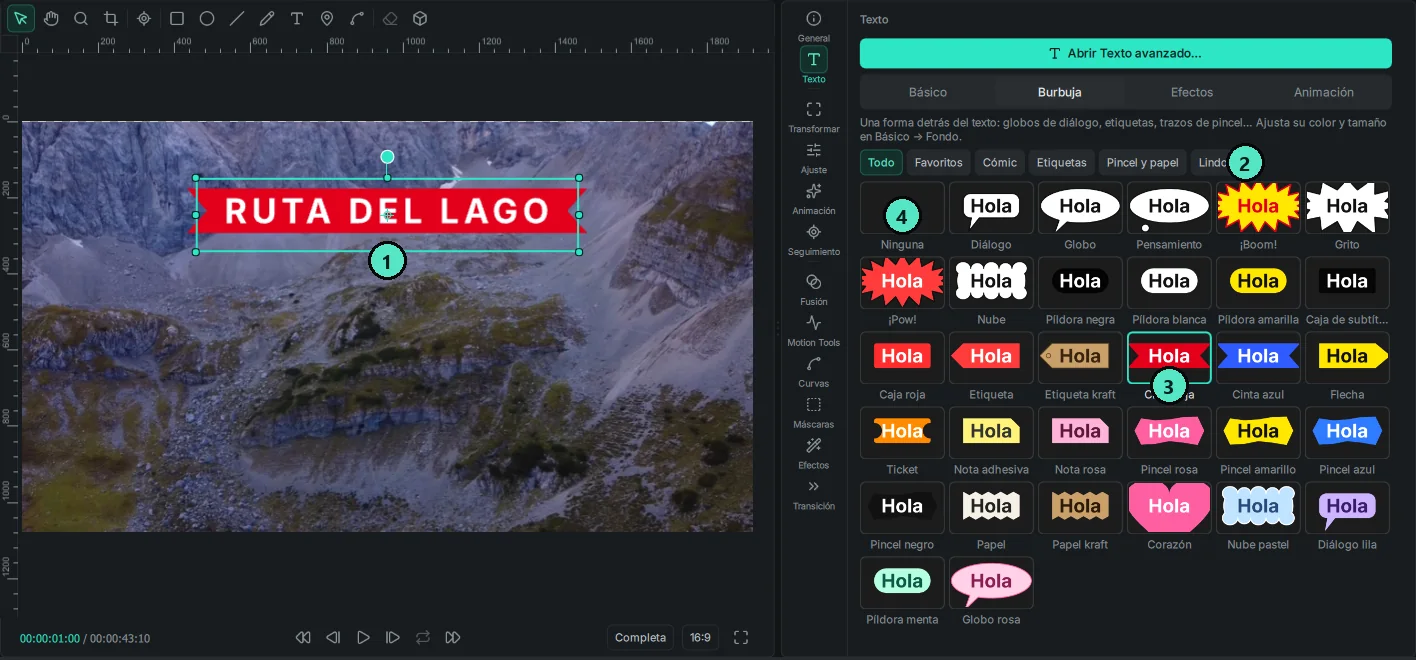
- En Todo, haz clic en Cinta roja: aparece una cinta detrás del título.
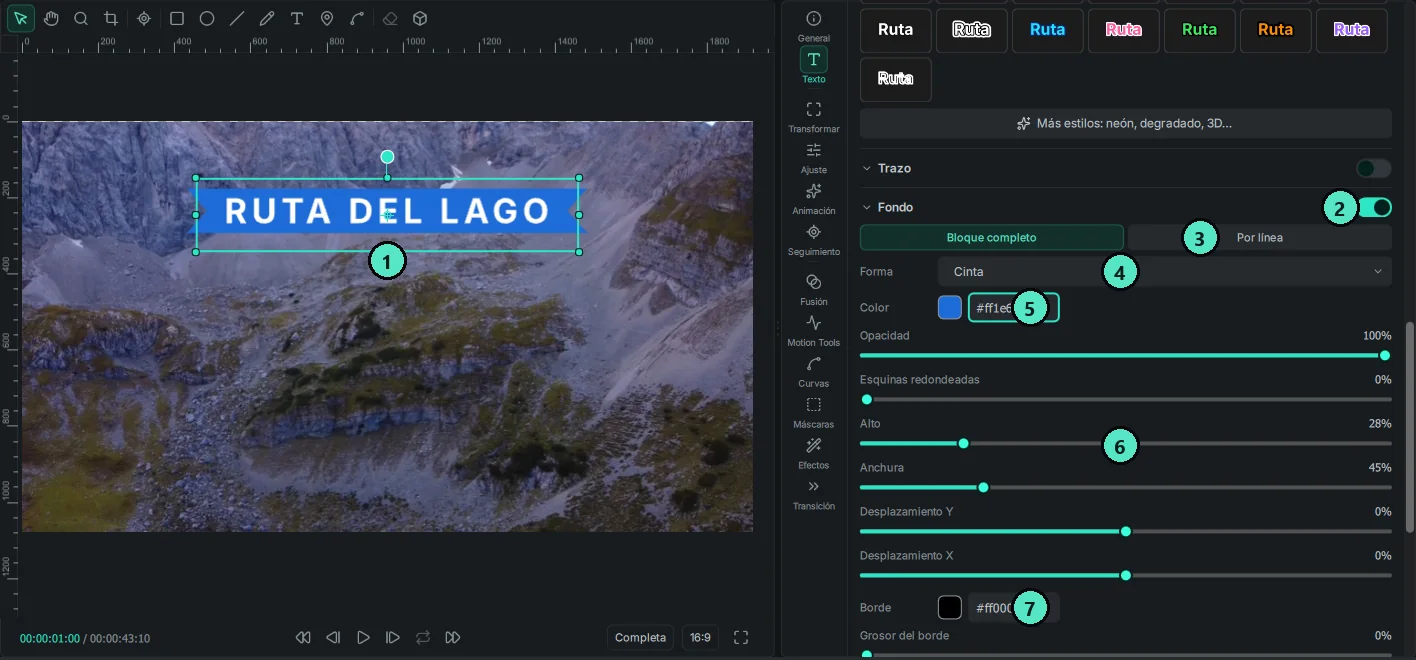
Texto › Burbuja. - Abre Básico y baja hasta Fondo. En Color escribe #1e6bd6 y pulsa Intro: la cinta pasa a azul.
Básico › Fondo. - Sube Alto y Anchura para darle más aire a la cinta, y prueba Por línea con un texto de dos renglones.
- Para quitar el fondo, apaga el interruptor de Fondo o elige Ninguna en Burbuja.
En la interfaz
- El título con la cinta roja detrás.
- Los grupos: Todo, Favoritos, Cómic, Etiquetas, Pincel y papel, Lindos.
- Cinta roja, elegida (borde verde). Cada tarjeta muestra la forma con un «Hola».
- Ninguna: quita la burbuja.
- La cinta, ahora azul.
- El interruptor de Fondo.
- Bloque completo o Por línea (un fondo por renglón, como los subtítulos de TikTok).
- Forma: Rectángulo, Píldora, Cinta, Globo… lo mismo que en Burbuja.
- Color del fondo; debajo, su opacidad.
- Esquinas redondeadas, Alto, Anchura y Desplazamiento.
- Borde y su grosor.
Controles y parámetros
| Texto › Burbuja | Formas listas para poner detrás del texto. La estrella las guarda en Favoritos. |
|---|---|
| Bloque completo / Por línea | Un fondo para todo el texto, o uno por renglón. |
| Forma y color | La silueta del fondo y su color, con opacidad aparte. |
| Esquinas redondeadas | De esquinas rectas a una píldora. |
| Alto / Anchura | Cuánto sobra el fondo alrededor de las letras, en % del texto. |
| Desplazamiento X / Y | Corre el fondo respecto de las letras (para un efecto de sombra sólida). |
| Borde | Un contorno alrededor del fondo, con su color y grosor. |
Ejemplo práctico
Un letrero de oferta. Escribe «2x1 HOY», elige la burbuja Ticket o ¡Boom!, ponle un amarillo fuerte y un borde negro de 6 %. Con una animación de entrada Pop (Texto › Animación) queda listo para un anuncio.
Consejos y errores frecuentes
- El fondo hace legible el texto sobre fondos con mucho detalle, sin necesidad de oscurecer el video.
- Para subtítulos o frases largas, Por línea se ve más prolijo que un bloque grande.
- Si la burbuja tapa demasiado, baja su opacidad al 70–80 %.
Errores frecuentes
- Cambié el color y no pasó nada. Hay que pulsar Intro después de escribir el código del color.
- La burbuja se ve cortada. El texto está pegado al borde del video: muévelo hacia adentro o céntralo.
Resultado esperado
El título «RUTA DEL LAGO» sobre una cinta azul, centrado en el video.
Ejercicio
Escribe «¿Sabías que…?» y ponle la burbuja Pensamiento. Después cambia en Fondo el color a blanco, el borde a negro con grosor 4 % y las esquinas redondeadas al máximo.