 Flip Studio
Nivel 3 · Texto y animaciones de texto · Lección 7 de 8
Animaciones de texto propias, por partes
Armas tu propia entrada letra por letra con el editor de animaciones: eliges qué se anima (posición, giro, opacidad…), por carácter, palabra o línea, con su escalonamiento y su suavizado, como los animadores de texto de After Effects.
Al terminar sabrás abrir Personalizar animación, configurar una parte (Por, Orden, Escalonamiento, Empezar en, Duración, Suavizado), elegir desde qué valores entra cada letra, sumar partes y guardar el resultado como tu animación.
Cómo funciona
Las tarjetas de Texto › Animación son animaciones hechas. Personalizar animación abre el editor que las arma: una animación tiene una o varias partes, y cada parte lleva el texto desde unos valores hasta su aspecto normal.
En cada parte eliges:
- Por: si se anima el bloque completo, cada carácter, cada palabra o cada línea.
- Orden: Hacia adelante, Hacia atrás, Del centro hacia afuera, Desde los bordes o Aleatorio.
- Escalonamiento: cuánto espera cada letra respecto de la anterior (50 ms = una letra cada 0,05 s). Repartir en 1 s lo calcula para que todas entren en un segundo.
- Empezar en y Duración de cada letra.
- Suavizado: Lineal, Suave, Delicado, Acelerar, Ágil, Atrás, Rebote.
- Empieza desde: los valores de partida. Con los botones + de Animar sumas propiedades: Mover X/Y, Escala, Rotación, Giro 3D, Desenfoque, Espaciado, Color de relleno, Anchura del trazo, Brillo, Sesgar, Interlineado, Desplazar o Reemplazar caracteres.
Es lo mismo que hacen los animadores de texto de After Effects con su selector de rango.
Paso a paso
- Elige un texto y abre Texto › Animación, pestaña Entrada.
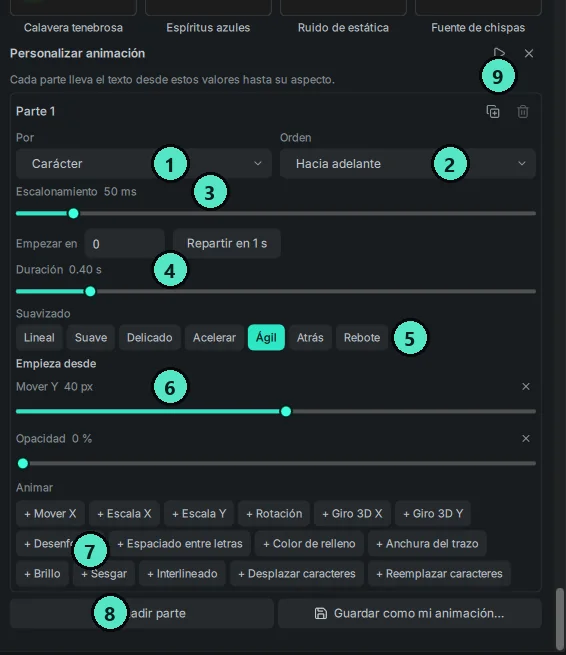
- Pulsa Personalizar animación. Aparece Parte 1 con Por: Carácter, Escalonamiento 50 ms, Duración 0,40 s, suavizado Ágil y «Empieza desde» Mover Y 40 px y Opacidad 0 %.
Personalizar animación. - En Animar, pulsa + Rotación: queda en «Empieza desde» con 90°. Cada letra entra girando.
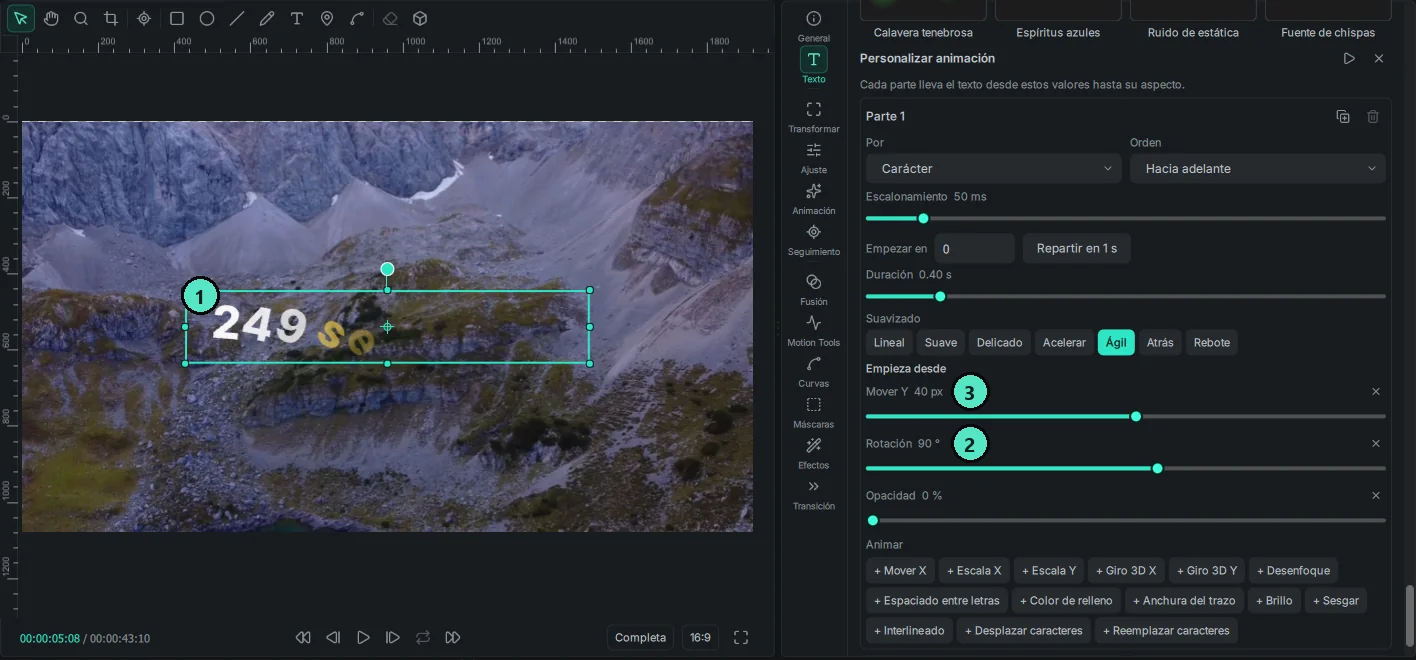
- Pulsa ▷ arriba del editor (o mueve el cabezal al inicio del clip) para verla: las letras suben, giran y aparecen una tras otra.
La entrada a mitad de camino. - Con Añadir parte sumas otra etapa (por ejemplo, un brillo por palabra después). Cuando te guste, Guardar como mi animación… la deja entre tus animaciones para usarla en otros textos.
En la interfaz
- Por: Bloque completo, Carácter, Palabra o Línea.
- Orden: Hacia adelante, Hacia atrás, Del centro hacia afuera, Desde los bordes, Aleatorio.
- Escalonamiento: la espera entre una letra y la siguiente.
- Duración de cada letra (al lado, Empezar en y Repartir en 1 s).
- Suavizado.
- Empieza desde: los valores con que entra cada letra; la ✕ quita uno.
- Animar: suma otra propiedad.
- Añadir parte.
- ▷ reproduce la animación; ✕ cierra el editor.
- Las primeras letras ya llegaron; las siguientes todavía están giradas y transparentes.
- Rotación 90°, la propiedad agregada.
- Mover Y 40 px: cada letra sube 40 px hasta su lugar.
Controles y parámetros
| Personalizar animación | Abre el editor sobre la animación elegida (o una nueva) de Entrada, Salida o Bucle. |
|---|---|
| Por / Orden | Qué es cada pieza (carácter, palabra, línea) y en qué orden entra. |
| Escalonamiento / Repartir en 1 s | La espera entre piezas, o que todas quepan en un segundo. |
| Suavizado | Cómo acelera cada pieza: Ágil frena al llegar, Atrás se pasa y vuelve, Rebote rebota. |
| Animar (+) | Suma una propiedad de partida: posición, escala, giro, giro 3D, desenfoque, espaciado, color, trazo, brillo, sesgo, interlineado, desplazar o reemplazar caracteres. |
| Añadir parte | Otra etapa, con su propio rango y tiempos. |
| Guardar como mi animación… | La guarda con nombre; desde el ··· de su tarjeta se renombra, se exporta (.json) o se borra. |
Ejemplo práctico
Una entrada de tráiler. Parte 1, por Carácter, orden Del centro hacia afuera, Escala 300 % y Desenfoque 20 desde el inicio, suavizado Ágil, Repartir en 1 s. Parte 2, por Palabra, que empieza en 1 s, con Brillo 200 %: cuando las letras llegan, cada palabra destella.
Consejos y errores frecuentes
- Empieza con una tarjeta parecida a lo que quieres y personalízala: es más rápido que partir de cero.
- Escalonamientos entre 30 y 60 ms se ven fluidos; más de 100 ms ya se perciben letra por letra.
- Exporta tus animaciones (.json) para usarlas en otra computadora.
Errores frecuentes
- No veo el botón Personalizar animación. Está en Texto › Animación, entre los controles de la animación elegida; si el editor ya está abierto, el botón se oculta.
- La animación no se ve al reproducir. El cabezal está después de la entrada: llévalo al inicio del clip o usa ▷ del editor.
Resultado esperado
Un título que entra letra por letra, subiendo, girando y apareciendo, armado a mano en el editor de animaciones.
Ejercicio
Cambia Por a Palabra y Orden a Aleatorio, sube el Escalonamiento a 120 ms y agrega + Desenfoque. Después arma una Salida propia que haga lo contrario y guarda las dos.