 Flip Studio
Nivel 3 · Texto y animaciones de texto · Lección 8 de 8
Etiquetas que siguen al texto, texto recortado y texto a subtítulo
Le haces al texto una etiqueta que crece cuando cambian sus palabras, recortas un texto para que solo se vea dentro de una forma, y conviertes un texto en un subtítulo editable.
Al terminar sabrás usar del menú del clic derecho de un texto: Hacer una etiqueta para este texto, Mostrar solo dentro de la capa de abajo (y Verla entera otra vez) y Convertir a subtítulo.
Cómo funciona
Tres herramientas del clic derecho sobre un clip de texto que resuelven trabajos de motion graphics:
- Hacer una etiqueta para este texto: crea una capa de forma debajo del texto, a su medida, y la deja atada a él: si cambian las palabras (o cuenta un Contador), la etiqueta crece o se achica, y si mueves el texto la etiqueta va con él. Es la base de los rótulos inferiores.
- Mostrar solo dentro de la capa de abajo: el texto se ve solo donde hay imagen en la capa de abajo, como una máscara de recorte de Photoshop (o un mate de After Effects). La capa de abajo se sigue viendo. Es el truco para que un texto «salga» de detrás de un borde. Si ya está activo, el menú dice Verla entera otra vez.
- Convertir a subtítulo: reemplaza el texto (o varios elegidos) por un clip de subtítulos, con su posición y su estilo, para editarlo con las herramientas de subtítulos (tiempos, traducir, exportar SRT).
Paso a paso
- Escribe un texto, por ejemplo 1500 seguidores con el Contador encendido.
- Clic derecho sobre su clip › Hacer una etiqueta para este texto: aparece una pista Gráfico con la capa Etiqueta · 1500 seguidores debajo del texto.
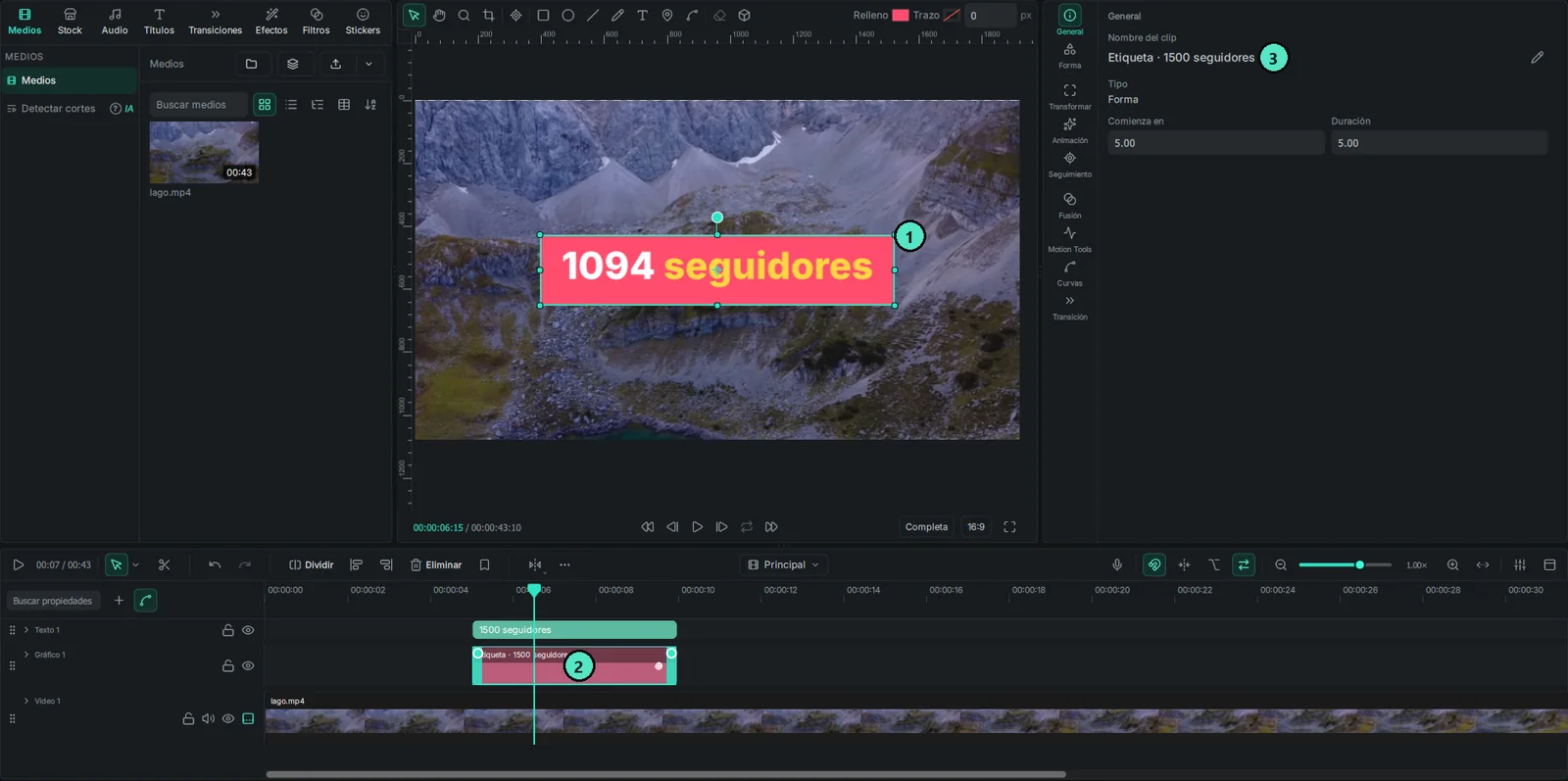
La etiqueta, a la medida del texto. - Deshaz con Ctrl+Z para probar el recorte. Dibuja un rectángulo que tape solo la mitad de abajo del texto y lleva su pista debajo de la del texto (arrastrando la pista por su asa ⋮⋮).
- Clic derecho en el texto › Mostrar solo dentro de la capa de abajo: la parte del texto que queda fuera del rectángulo desaparece.
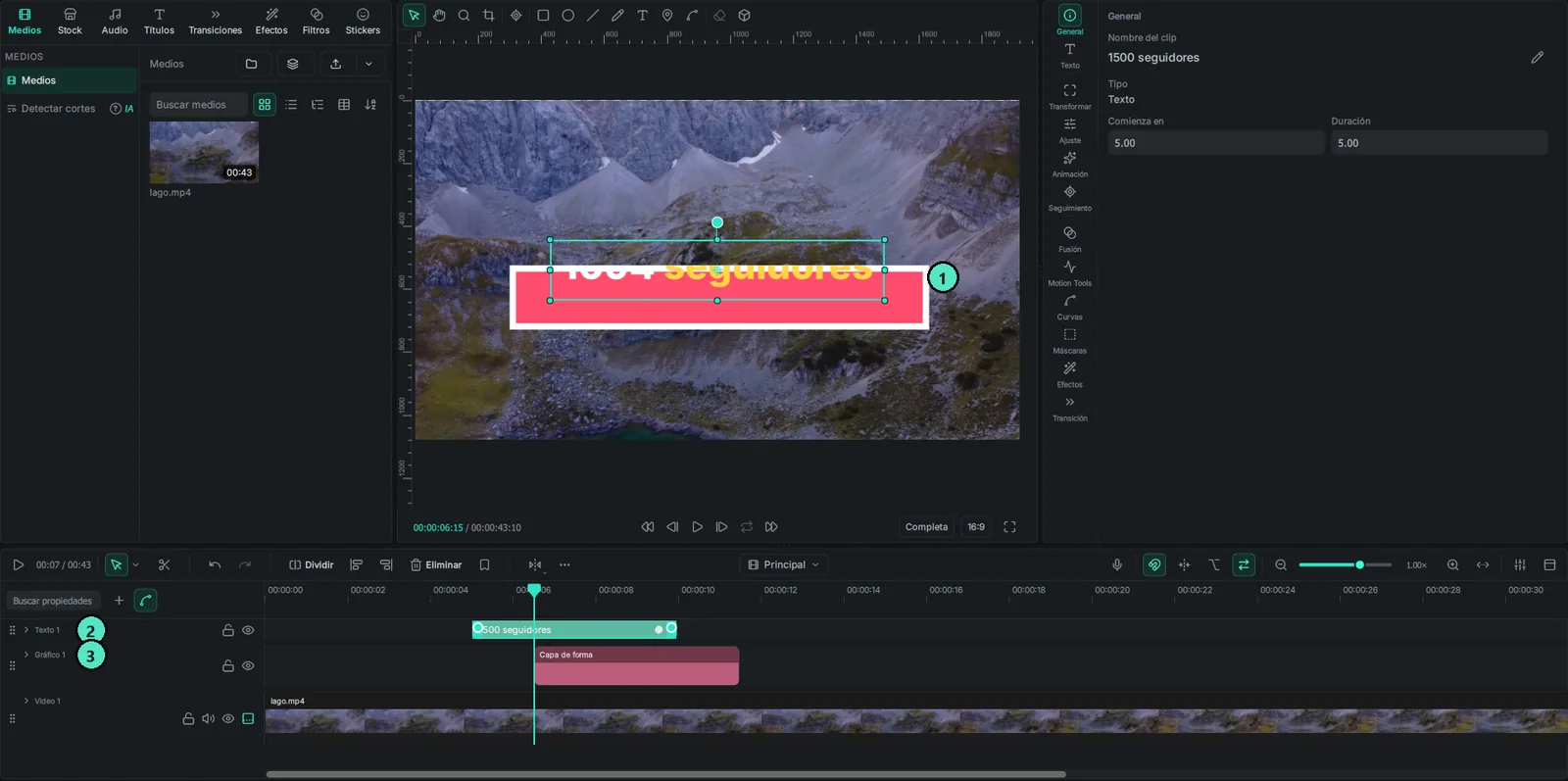
El texto solo dentro de la forma. - Clic derecho › Convertir a subtítulo y confirma con Convertir: el texto pasa a la pista de subtítulos y se abre su editor.
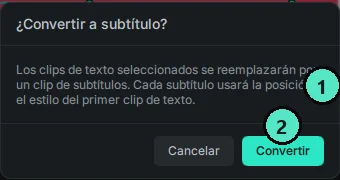
Convertir a subtítulo.
En la interfaz
- La etiqueta, una capa de forma a la medida del texto (con el Contador, crece mientras cuenta).
- Su clip, en una pista Gráfico debajo del texto.
- Su nombre: «Etiqueta · » y el texto.
- Solo se ve la parte del texto que está sobre el rectángulo.
- La pista del texto, arriba…
- …y la del rectángulo, justo debajo: es la que recorta.
- Lo que va a pasar: los textos elegidos se reemplazan por un clip de subtítulos con la posición y el estilo del primero.
- Convertir (o Cancelar).
Controles y parámetros
| Hacer una etiqueta para este texto | Una forma atada al texto: sigue su tamaño y su posición. Su margen se ajusta en Forma › Ajustar a un texto. |
|---|---|
| Mostrar solo dentro de la capa de abajo | Recorta el texto con la capa de la pista de abajo. Otra vez el mismo comando (Verla entera otra vez) lo quita. |
| Convertir a subtítulo | El texto pasa a ser un subtítulo (con uno o varios textos elegidos, un subtítulo por texto). |
| Asa de la pista (⋮⋮) | Arrástrala para cambiar el orden de las pistas: la de arriba se dibuja encima. |
Ejemplo práctico
Un nombre que sale de detrás de una barra. Una barra de color (forma) y encima el nombre, con Mostrar solo dentro de la capa de abajo. Anima la Posición del nombre desde abajo de la barra hasta su lugar: parece que sale de adentro.
Consejos y errores frecuentes
- La etiqueta queda atada al texto: para moverlos juntos, mueve el texto.
- Para el recorte, la capa de abajo tiene que estar en el mismo momento del video que el texto.
- Convierte a subtítulo los textos que quieras traducir o exportar como SRT.
Errores frecuentes
- «Mostrar solo dentro» no cambia nada. El texto cabe entero dentro de la capa de abajo, o esa capa es el video (que cubre todo): usa una forma más chica.
- El recorte usa otra capa. Toma la primera imagen visible en las pistas de abajo en ese momento: deja la forma justo debajo del texto.
Resultado esperado
Un contador con su etiqueta, un texto que solo se ve dentro de un rectángulo y el mismo texto convertido en subtítulo.
Ejercicio
Haz un rótulo inferior: texto con tu nombre, Hacer una etiqueta y una animación de entrada Deslizar. Después cambia el nombre por uno más largo y mira cómo la etiqueta se ajusta sola.