 Flip Studio
Nivel 3 · Texto y animaciones de texto · Lección 6 de 8
Una capa por letra y letras convertidas en formas
Partes un título en una capa por letra para animarlas por separado, y conviertes otro texto en formas para editar cada letra como un dibujo.
Al terminar sabrás usar Dividir en letras y Crear formas desde texto, y elegir cuál conviene según lo que quieras hacer después.
Cómo funciona
Un texto es una sola capa: lo que le haces le pasa a todas sus letras. Hay dos maneras de separarlas, como en After Effects:
- Dividir en letras: una capa de texto por letra, cada una en su pista y en el mismo lugar donde estaba. Siguen siendo texto (puedes cambiar la fuente o el color), y cada letra tiene su propia Posición, Escala y Rotación. Todas quedan elegidas, listas para animarlas con un desfase (por ejemplo con Motion Tools o Squash & Stretch).
- Crear formas desde texto: una capa de forma con una parte por letra. Ya no es texto: no se puede reescribir, pero cada letra es una parte con su propio relleno, borde, posición y giro: puedes pintarla con un degradado, ponerle un trazo con guiones o usar Recortar trazados para que se dibuje sola.
Las dos se hacen desde el clic derecho sobre el clip de texto en la línea de tiempo, y se deshacen con Ctrl+Z.
Paso a paso
- Agrega un texto que diga FLIP, grande y en negrita.
- Haz clic derecho sobre su clip en la línea de tiempo.
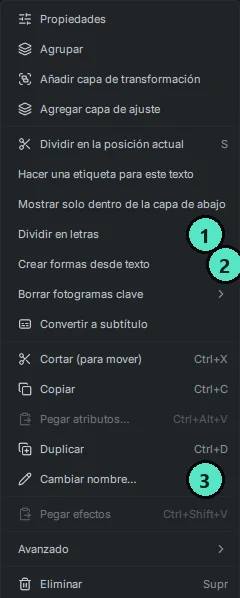
El menú del clip de texto. - Elige Dividir en letras. Aparecen cuatro pistas, una por letra (F, L, I, P), cada letra en su sitio y todas elegidas.
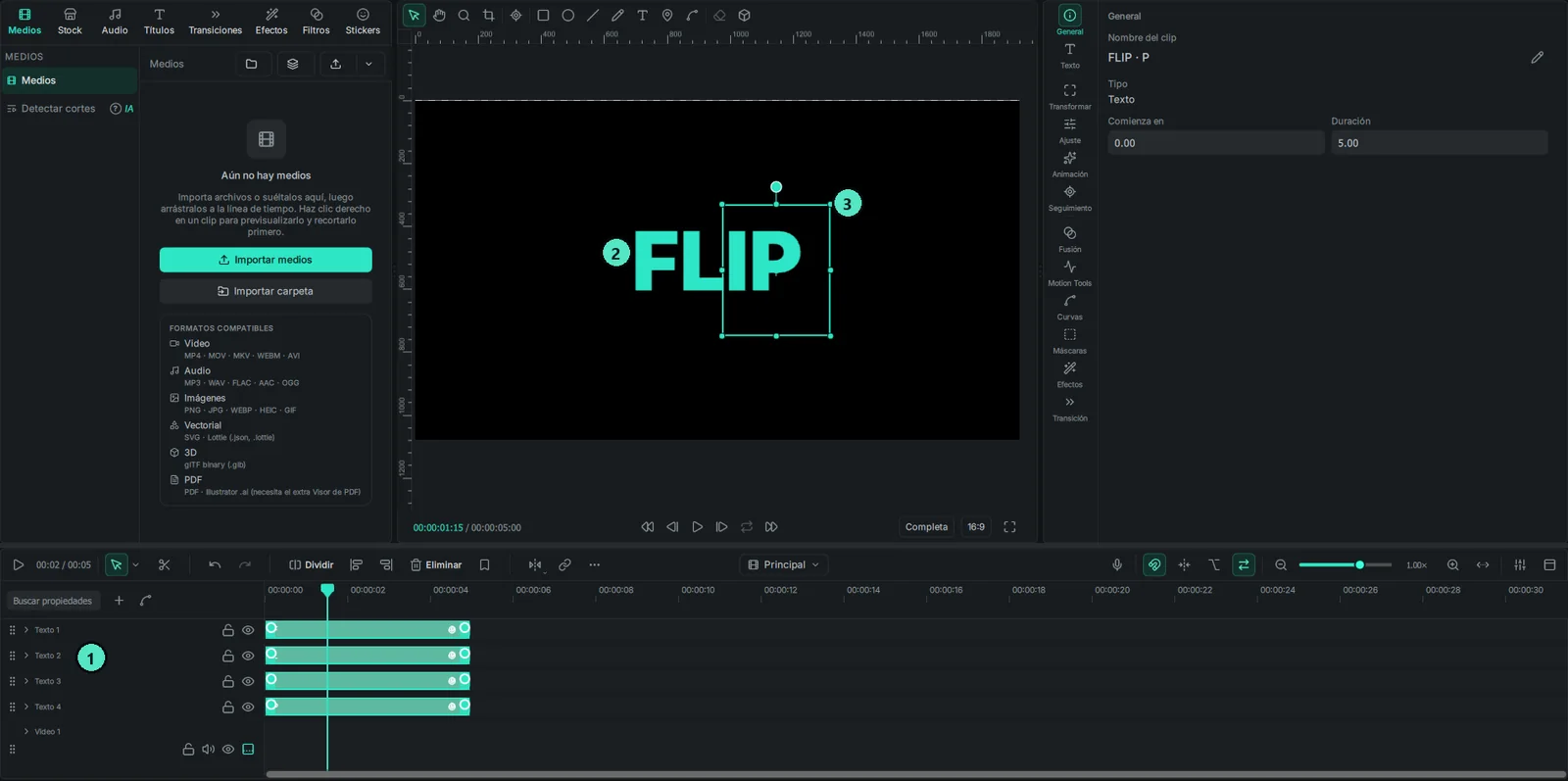
Una capa por letra. - Pulsa Ctrl+Z para volver al texto entero.
- Clic derecho otra vez y elige Crear formas desde texto: el texto pasa a ser la capa de forma FLIP Contornos, en una pista de formas, con una parte por letra en Forma › Contenido.
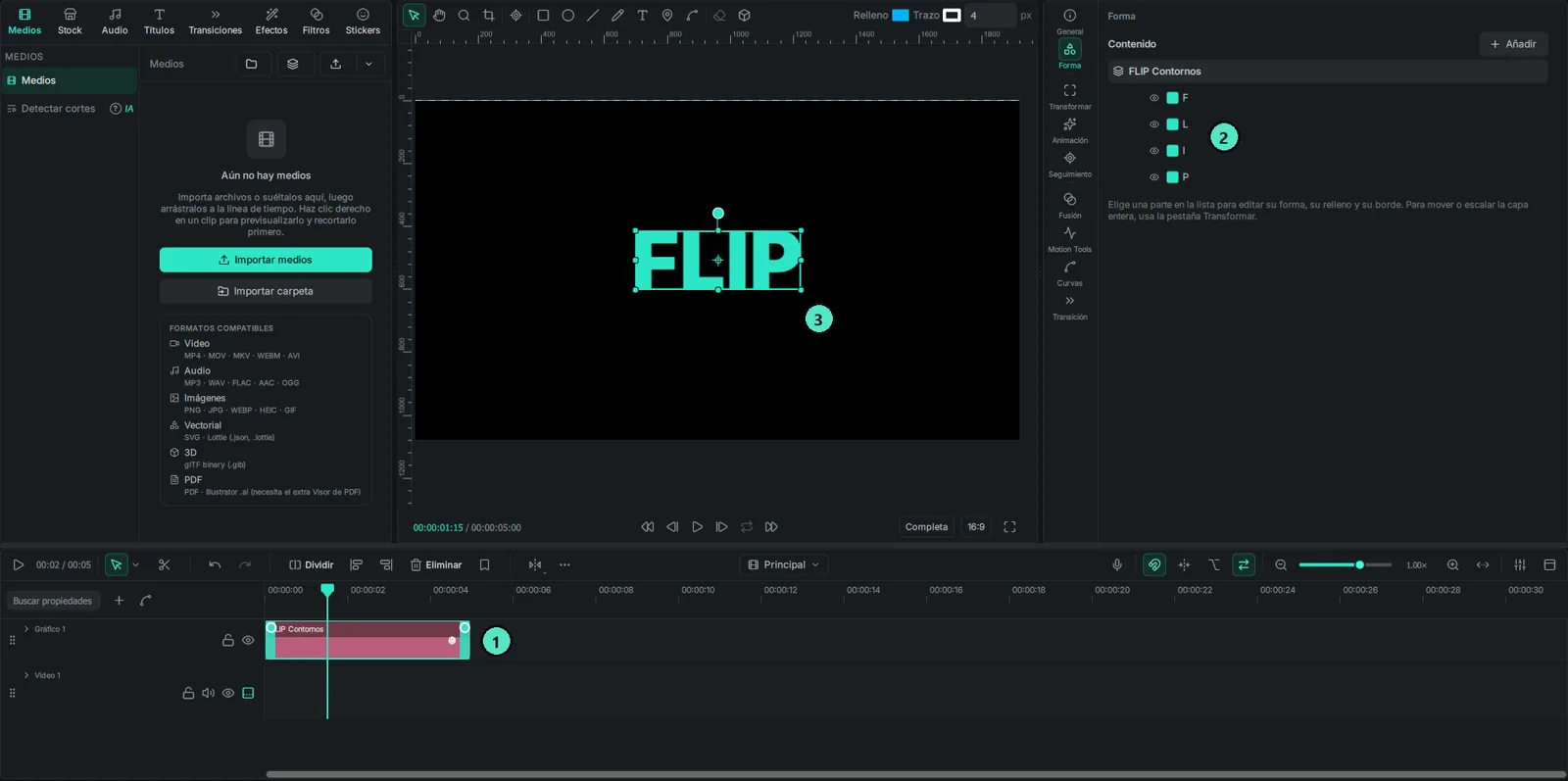
Letras convertidas en formas. - Haz clic en la parte P en Contenido y cámbiale el color del relleno: solo esa letra cambia.
En la interfaz
- Dividir en letras: una capa de texto por letra.
- Crear formas desde texto: una capa de forma con una parte por letra.
- Cambiar nombre…: para ponerle nombre a la capa antes (los nombres de las letras se arman a partir de él).
- Las cuatro pistas, una por letra, en orden de lectura.
- Las letras, en el mismo lugar donde estaban.
- La letra elegida, con su propia caja: se mueve, se escala y se gira sola.
- La capa FLIP Contornos, en una pista de formas.
- Contenido: una parte por letra, con su nombre.
- Las letras ya son formas: cada parte tiene su relleno, su borde y su posición.
Controles y parámetros
| Dividir en letras | Una capa de texto por letra, en su lugar y todas elegidas. Los espacios no crean capas. |
|---|---|
| Crear formas desde texto | Una capa de forma con una parte por letra. El color del texto pasa al relleno. |
| Ctrl+Z | Vuelve al texto original en los dos casos. |
| Motion Tools › Escalonar | Con las letras elegidas, reparte sus claves en el tiempo para que entren una tras otra. |
| Recortar trazados | En la capa de forma, hace que las letras se dibujen solas (curso Intermedio › Formas). |
Ejemplo práctico
Un logo que cae letra por letra. Divide «FLIP» en letras, anima la Posición de la F desde arriba con un rebote, copia sus claves a las demás y escalónalas 0,1 s con Motion Tools › Escalonar. Para el final, convierte una copia en formas y deja que su trazo se dibuje con Recortar trazados.
Consejos y errores frecuentes
- Elige el tipo de letra y el tamaño antes de dividir o convertir: después hay que cambiarlo letra por letra (o ya no se puede, en las formas).
- Si solo quieres animar las letras en orden y no tocar cada una a mano, quizá te alcance una animación de texto por letras (Texto › Animación), que no separa nada.
- Guarda una copia del texto original (Ctrl+D antes de convertir) por si quieres volver a escribirlo.
Errores frecuentes
- No aparecen las opciones en el menú. El clic derecho tiene que ser sobre un clip de texto; en otros clips no salen.
- «Este texto tiene una sola letra». Dividir en letras necesita al menos dos letras.
Resultado esperado
El título FLIP separado en cuatro capas de texto, una por letra, y en otra prueba convertido en una capa de forma con cuatro partes editables.
Ejercicio
Divide una palabra de cinco letras y dale a cada letra un color distinto desde la pestaña Texto. Después, con otra palabra, crea formas, pinta cada parte de un color y aplica Recortar trazados de 0 a 100 % en dos segundos con un trazo blanco, para que la palabra se escriba sola.