 Flip Studio
Nivel 1 · Fotogramas clave · Lección 1 de 8
Tu primera animación con fotogramas clave
Haces que una pelota cruce la pantalla en dos segundos con solo dos fotogramas clave, y aprendes a verlos y moverlos en la línea de tiempo.
Al terminar sabrás crear un fotograma clave, cambiar un valor en otro momento para que Flip Studio anime el cambio, y encontrar y mover las claves en la línea de tiempo.
Cómo funciona
Un fotograma clave guarda el valor de una propiedad (la posición, el tamaño, la opacidad…) en un momento del video. Si en el segundo 0 la pelota está a la izquierda y en el segundo 2 está a la derecha, Flip Studio calcula todas las posiciones intermedias: eso es la animación. No dibujas cada fotograma; solo marcas el principio y el final.
Cada propiedad animable tiene un rombo al lado. Un rombo vacío con un «+» significa «añadir una clave aquí»; uno lleno significa que ya hay una clave en el cabezal. Una vez que la propiedad tiene una clave, cualquier cambio que hagas en otro momento crea otra clave sola.
Las claves se ven en dos lugares: en el panel Transformar de la derecha y en las filas de claves debajo de la pista, como rombos sobre el tiempo.
Paso a paso
- Crea un proyecto e importa un video o una foto de fondo desde Medios › Importar medios. Arrástralo a la línea de tiempo.
- Elige la herramienta Elipse en la barra de arriba de la vista previa y arrastra sobre la vista previa con Mayús apretada: sale un círculo perfecto. Esa es tu pelota.
- Con la pelota elegida, lleva el cabezal (la línea vertical de la línea de tiempo) al comienzo, en 00:00.
- En el panel de la derecha abre la pestaña Transformar y haz clic en el rombo de X. El rombo se llena de azul: acabas de crear el primer fotograma clave.
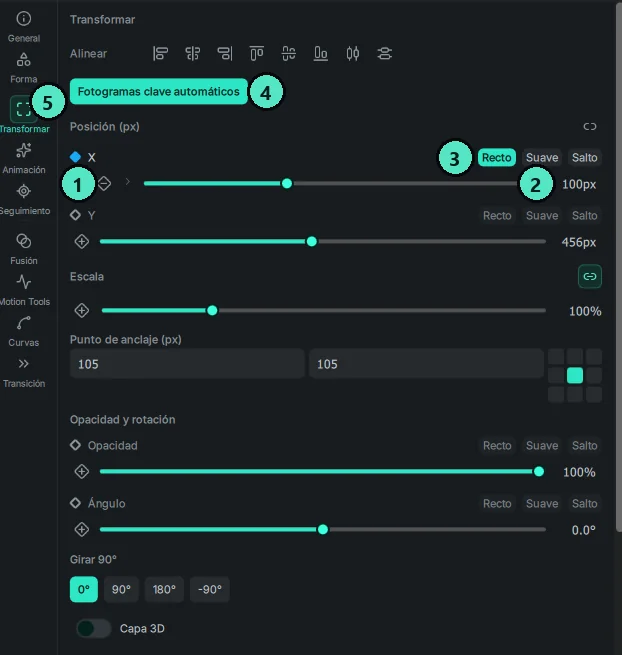
El rombo de X ya tiene su clave en el segundo 0. - Lleva el cabezal al segundo 2 (puedes hacer clic en la regla de tiempo, en 00:00:02).
- Haz doble clic en el valor de X, escribe 1600 y pulsa Intro. La pelota salta a la derecha y se crea la segunda clave sin que toques el rombo.
- Pulsa la barra Espacio para reproducir: la pelota cruza la pantalla en dos segundos.
En la interfaz
- El rombo de X: pone o quita la clave en el cabezal. Las flechas de los lados saltan a la clave anterior o siguiente.
- El valor de X en píxeles. Arrástralo de lado o haz doble clic para escribirlo.
- Recto, Suave y Salto: cómo pasa el valor de una clave a la siguiente (lo ves en el curso Intermedio).
- Fotogramas clave automáticos: encendido, cada cambio crea su clave aunque la propiedad no tenga ninguna.
- La pestaña Transformar del panel de la derecha.
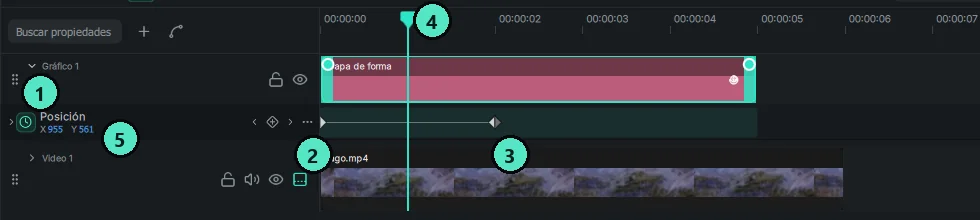
- El cronómetro de Posición: verde quiere decir que la propiedad está animada.
- La primera clave (rombo) en 00:00.
- La segunda clave en 00:02. Arrastra un rombo de lado para cambiar el momento en que llega.
- El cabezal: donde está, ahí se crean y se leen las claves.
- Los valores de la propiedad en el cabezal, en azul. También se arrastran o se escriben.
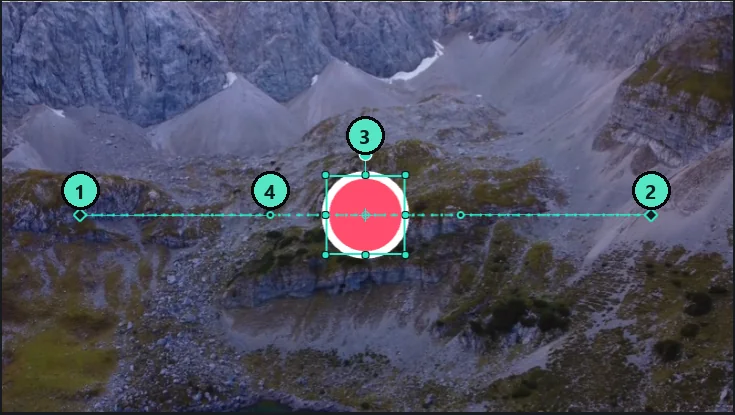
- Dónde está la pelota en la primera clave.
- Dónde está en la segunda clave.
- La pelota en el cabezal (segundo 1): a mitad de camino.
- La línea punteada es el trayecto: por dónde pasa entre las claves.
Controles y parámetros
| Rombo ◇ / ◆ | Vacío: añade una clave en el cabezal. Lleno: hay una clave aquí; un clic la quita (si es la última, el valor se queda como estaba). |
|---|---|
| Flechas ‹ › | Saltan el cabezal a la clave anterior o a la siguiente de esa propiedad. |
| Valor (px, %, °) | Arrástralo de lado para cambiarlo de a poco, o doble clic para escribir. Con la propiedad animada, el cambio crea o corrige la clave del cabezal. |
| Fotogramas clave automáticos | Cada cambio que hagas (también arrastrando la capa en la vista previa) crea su clave. |
| Cronómetro (fila de la línea de tiempo) | Enciende la animación de la propiedad; apagado, se borran sus claves y queda el valor del cabezal. |
| Flechita de la pista | Abre o cierra las filas de propiedades de la capa. Con los atajos de After Effects (Preferencias), P muestra solo Posición y U las propiedades animadas. |
Ejemplo práctico
Un logo que entra por la izquierda. Pon tu logo (una imagen PNG) en la línea de tiempo. En 00:00 deja la X en un valor negativo, por ejemplo −400, para que empiece fuera de la pantalla, y crea la clave con el rombo. En 00:01 escribe la X donde quieres que se quede. Reproduce: el logo entra en un segundo y se queda quieto. Con la Opacidad puedes hacer lo mismo para que además aparezca de a poco (0 % → 100 %).
Consejos y errores frecuentes
- Primero mueve el cabezal, después cambia el valor. Si cambias el valor sin moverte, corriges la clave que ya está ahí en vez de crear otra.
- Para ver solo lo que animaste, abre la flechita de la pista: aparecen las filas con sus rombos.
- Más distancia entre dos claves = movimiento más lento. Arrastra el segundo rombo para probar.
Errores frecuentes
- La capa no se mueve al reproducir. Las dos claves tienen el mismo valor, o solo hay una: revisa que en la segunda clave el número sea distinto.
- Animé la capa equivocada. Las claves son de la capa elegida en ese momento: elígela primero en la línea de tiempo o en la vista previa.
Resultado esperado
Una pelota que va del borde izquierdo al derecho en dos segundos y se queda quieta hasta el final del clip, con dos rombos en la fila de Posición y su trayecto punteado en la vista previa.
Ejercicio
Haz que la pelota, después de llegar a la derecha, vuelva a la izquierda en el segundo 4. Pista: mueve el cabezal a 00:04 y escribe otra vez la X del principio. Después anima también la Y para que en el segundo 3 esté más arriba: verás que el trayecto se vuelve una curva.