 Flip Studio
Nivel 1 · Formas · Lección 2 de 8
Dibujar formas con relleno y borde
Dibujas un cuadrado, un círculo y un hexágono directamente sobre la vista previa, y les cambias el color del relleno y el grosor del borde.
Al terminar sabrás usar las herramientas de forma (rectángulo, elipse, polígono y estrella), dibujar figuras proporcionadas y cambiar su relleno y su borde desde el panel Forma.
Cómo funciona
Una capa de forma es un dibujo vectorial: se ve nítido a cualquier tamaño y lo puedes animar como cualquier otra capa. Cada forma tiene dos «pinturas»: el relleno (el color de adentro) y el trazo (el borde).
Las herramientas están en la barra de arriba de la vista previa. Eliges una, arrastras sobre la vista previa y se crea una capa nueva en la línea de tiempo, de 5 segundos. Antes de dibujar puedes elegir en la misma barra el color de Relleno, el de Trazo y el grosor del borde en píxeles: la forma nace con esos valores.
Después, la pestaña Forma del panel de la derecha muestra todo lo de la forma elegida: qué figura es, sus capas de pintura (Trazo, Relleno) y los demás ajustes.
Paso a paso
- Crea un proyecto nuevo. No hace falta importar nada: las formas se dibujan sobre el fondo.
- Haz clic en la herramienta Rectángulo (el cuadrado de la barra de la vista previa) y arrastra sobre la vista previa. Si mantienes Mayús apretada, sale un cuadrado perfecto.
- Pulsa Esc para soltar la forma elegida. Así la siguiente se dibuja como una capa nueva.
- Haz clic en la Elipse y arrastra con Mayús para un círculo.
- Para el hexágono, haz Alt+clic sobre la herramienta de forma hasta que muestre el polígono (rectángulo → redondeado → elipse → polígono → estrella). Arrastra desde el centro hacia afuera y, sin soltar, gira la rueda del mouse una vez: pasa de 5 a 6 lados. Con Mayús queda derecho.
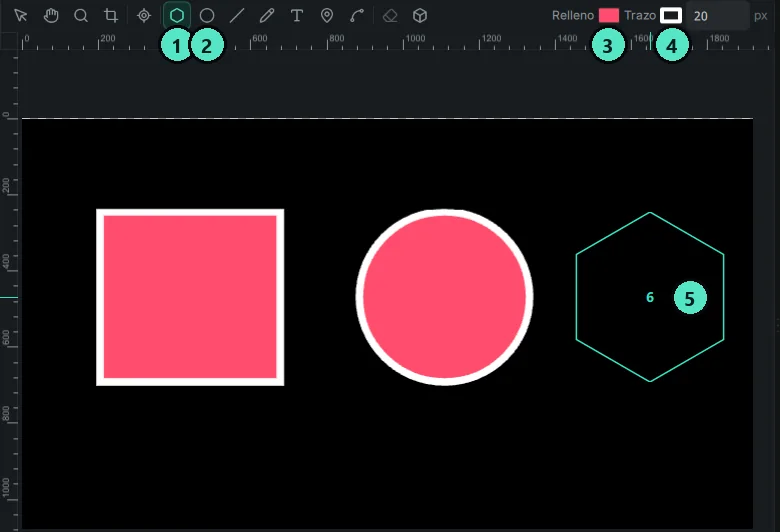
Mientras arrastras, el número del centro dice cuántos lados tendrá. - Suelta el botón: aparece el hexágono con el relleno y el borde de la barra.
- Con el hexágono elegido, abre la pestaña Forma, despliega Relleno · Sólido y escribe un color nuevo en el campo Color (por ejemplo #2ec4b6). Pulsa Intro.
En la interfaz
- La herramienta de forma: un clic la elige, Alt+clic pasa a la forma siguiente y un segundo clic abre la lista de formas. Doble clic crea una del tamaño del cuadro.
- La Elipse tiene su propio botón.
- El color de Relleno con el que nacen las formas.
- El color de Trazo y, al lado, su grosor en píxeles. Alt+clic en Relleno o Trazo pasa entre ninguno, sólido y degradado.
- Al dibujar un polígono o una estrella, el número de lados o puntas. La rueda lo cambia y la forma gira con el puntero.
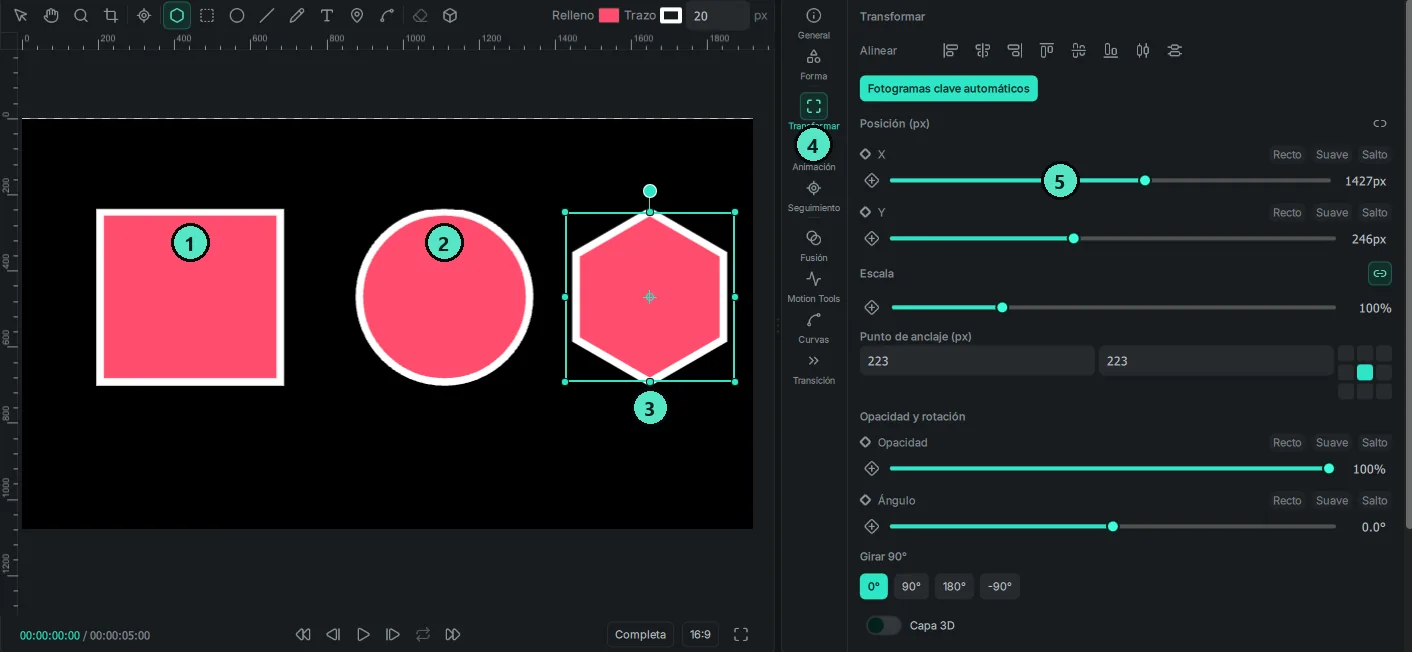
- El rectángulo, dibujado con Mayús.
- El círculo (elipse con Mayús).
- El hexágono elegido, con su caja: arrastra las esquinas para cambiar el tamaño y el círculo de arriba para girarlo.
- Las pestañas del panel de la forma elegida: Forma, Transformar, Animación…
- Su posición en píxeles, en Transformar.
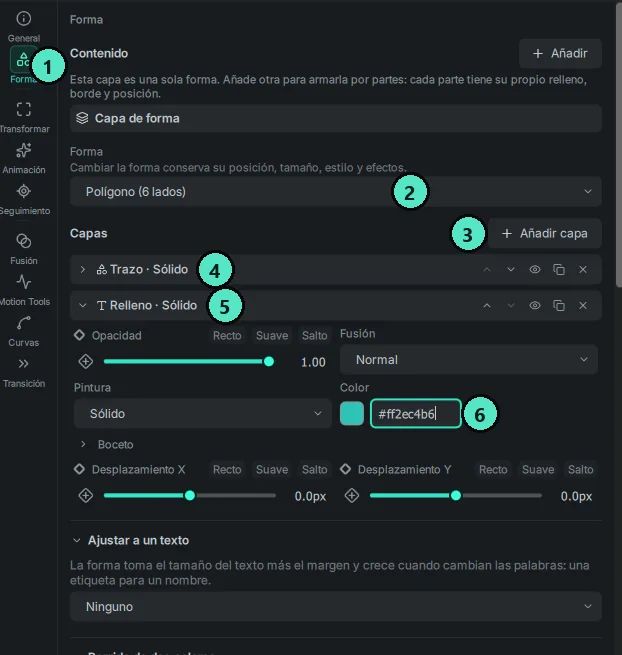
- La pestaña Forma.
- Forma: cambia la figura (por ejemplo de polígono a estrella) sin perder la posición, el tamaño ni los colores.
- Añadir capa: otro relleno u otro borde encima (un borde doble, una sombra de color…).
- Trazo · Sólido: despliégalo para cambiar el grosor, el color, la posición del borde (adentro, al centro, afuera) o hacerlo de guiones.
- Relleno · Sólido, desplegado: opacidad, fusión, pintura (sólido o degradado) y color.
- El color: haz clic en la muestra para elegirlo o escribe el código.
Controles y parámetros
| Rectángulo, Elipse, Polígono, Estrella | Arrastra sobre la vista previa. Mayús: cuadrado o círculo perfecto (en polígono y estrella, derecho). El polígono y la estrella se dibujan desde el centro. |
|---|---|
| Rueda mientras arrastras | Suma o quita lados al polígono o puntas a la estrella. |
| Relleno / Trazo (barra) | Los colores con los que nacen las formas nuevas. Si hay una forma elegida, también le cambian el color. |
| Grosor (px) | El ancho del borde de las formas nuevas. 0 = sin borde. |
| Forma › Forma | Cambia la figura de la capa conservando todo lo demás. |
| Forma › Capas | Las pinturas de la forma (Trazo, Relleno). El ojo las oculta, la cruz las borra y las flechas cambian el orden. |
| Color | Muestra y código hexadecimal. Puedes escribir #rrggbb; la app lo muestra con el alfa delante (#ffrrggbb). |
Ejemplo práctico
Un botón de «Suscríbete». Dibuja un rectángulo redondeado (Alt+clic en la herramienta hasta el redondeado), con relleno rojo y sin borde (grosor 0). Encima escribe el texto con la herramienta Texto (curso Básico › Texto). Con un círculo blanco pequeño a la izquierda tienes un botón listo para animar.
Consejos y errores frecuentes
- Pulsa Esc entre una forma y otra: si dejas una forma elegida, la siguiente puede dibujarse dentro de la misma capa (eso es útil para armar formas por partes, en el curso Intermedio).
- Elige los colores antes de dibujar: te ahorras cambiarlos después.
- Para un borde sin relleno, oculta la capa Relleno con su ojo, o elige «ninguno» con Alt+clic en Relleno.
Errores frecuentes
- Dibujé una línea en vez de un círculo. Al pulsar Esc la barra vuelve a la flecha y los botones se acomodan: mira el ícono antes de arrastrar.
- La forma no tiene borde. El grosor está en 0 o la capa Trazo está oculta (ojo tachado).
Resultado esperado
Tres capas de forma en la línea de tiempo: un cuadrado y un círculo rosados y un hexágono turquesa, todos con un borde blanco de 20 px.
Ejercicio
Dibuja una estrella de 5 puntas amarilla con borde naranja de 8 px, y después usa Forma › Forma para convertirla en un polígono: fíjate que conserva los colores y el lugar.