 Flip Studio
Nivel 3 · Fotogramas clave · Lección 1 de 8
Trayectorias, gráfico de velocidad y expresiones
Haces que una pelota salte en arco, curvas su camino con los tiradores de la trayectoria, afinas cómo acelera en el gráfico de velocidad y le agregas un temblor de tamaño con una expresión.
Al terminar sabrás leer y editar la trayectoria de la Posición en la vista previa, usar el gráfico de velocidad con sus tiradores de influencia y escribir una expresión como wiggle() sobre una propiedad que ya tiene claves.
Cómo funciona
Una animación de Posición tiene dos lados, como en After Effects:
- Dónde pasa (interpolación espacial): el camino que sigue la capa en la pantalla. Se ve en la vista previa como una línea punteada con un rombo en cada clave. Cada rombo tiene tiradores: al alargarlos o girarlos, el camino se curva.
- Cuándo pasa (interpolación temporal): qué tan rápido recorre ese camino. Se ve en el editor de gráficos. En modo velocidad, la altura de la curva es la velocidad en píxeles por segundo; los tiradores de cada clave marcan su influencia: cuanto más largos, más tarda en acelerar o en frenar.
Una expresión se suma a todo eso: calcula el valor en cada fotograma. wiggle(4, 12) en la Escala hace que tiemble 4 veces por segundo hasta 12 % arriba o abajo de lo que dicen sus claves. La propiedad queda en rojo con ≈ para que sepas que la maneja una expresión.
Paso a paso
- Dibuja un círculo chico abajo a la izquierda. Pon claves de Posición: en 00:00 abajo a la izquierda, en 00:01 arriba al centro y en 00:02 abajo a la derecha. Elige todas y dales Bezier (suave) con Ctrl+Alt+K.
- Con la capa elegida, mira la vista previa: la trayectoria punteada une las tres claves, y la del medio tiene dos tiradores.
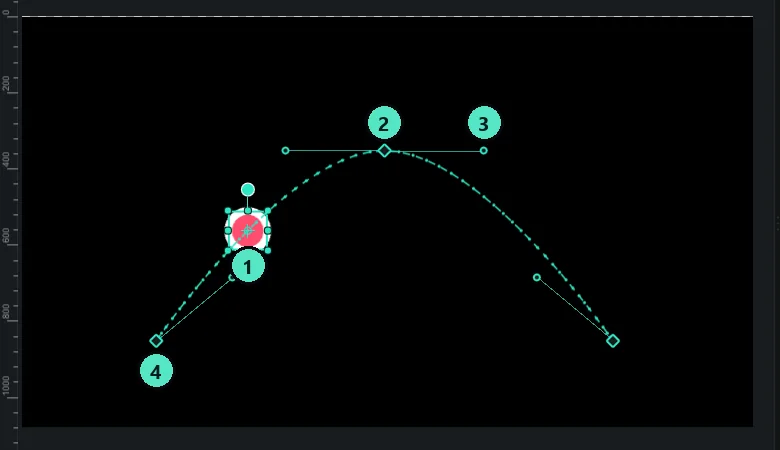
La trayectoria de la Posición. - Con la herramienta Selección (la flecha), arrastra el tirador derecho de la clave del medio hacia arriba y a la derecha: el arco se estira hacia ese lado y la caída se vuelve más empinada.
- Despliega la pista, abre el editor de gráficos con el botón de la curva (junto al + de las pistas) y, en la barra de la derecha del gráfico, pulsa el botón del velocímetro: ves la velocidad de la Posición.
- Arrastra los tiradores de la clave del medio hacia los lados para que la pelota pase más tiempo despacio arriba, como una pelota real en lo alto del salto.
- Vuelve a las filas con el botón de la curva. Haz Alt+clic en el cronómetro de Escala, escribe
wiggle(4, 12)en Expresión y pulsa Aplicar. - Reproduce: la pelota salta en arco y a la vez late de tamaño, sin salirse de su camino.
En la interfaz
- La capa, en el punto del camino que corresponde al cabezal.
- La clave del medio (00:01).
- Uno de sus tiradores: su largo y su ángulo curvan el camino a ese lado.
- La primera clave. La línea punteada es por donde pasará la capa.
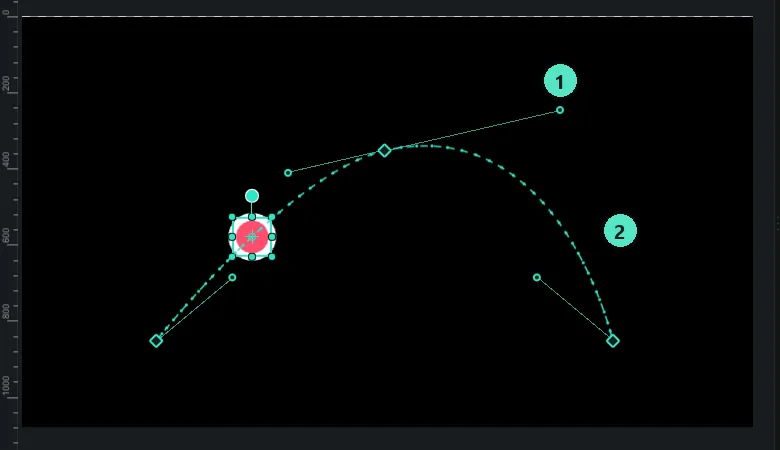
- El tirador arrastrado hacia arriba a la derecha.
- El tramo de bajada, ahora más alto y empinado. Las claves no se movieron: solo cambió el camino entre ellas.

- El botón del velocímetro: cambia entre el gráfico de valor y el de velocidad.
- La clave del medio, en lo más alto: en este ejemplo, ahí la pelota va más rápido.
- Su tirador de influencia: alárgalo para que la velocidad cambie más despacio alrededor de la clave.
- La escala del gráfico, en píxeles por segundo.
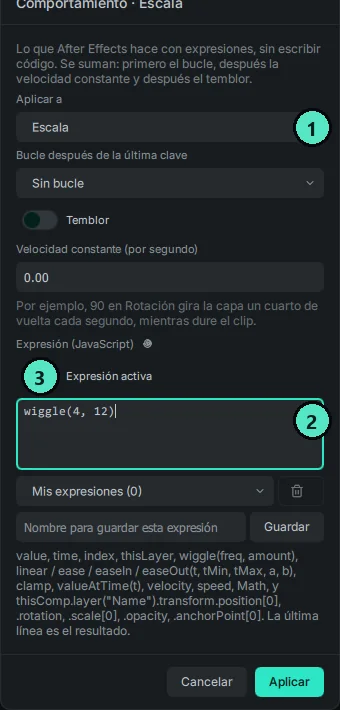
- Aplicar a: la propiedad que maneja la expresión.
- La expresión:
wiggle(4, 12)= 4 temblores por segundo, de hasta 12 %. Debajo está la lista de lo que puedes usar (time,value,linear,ease,thisComp.layer("Nombre")…). - Expresión activa: apágala para ver la propiedad sin la expresión, sin borrarla.
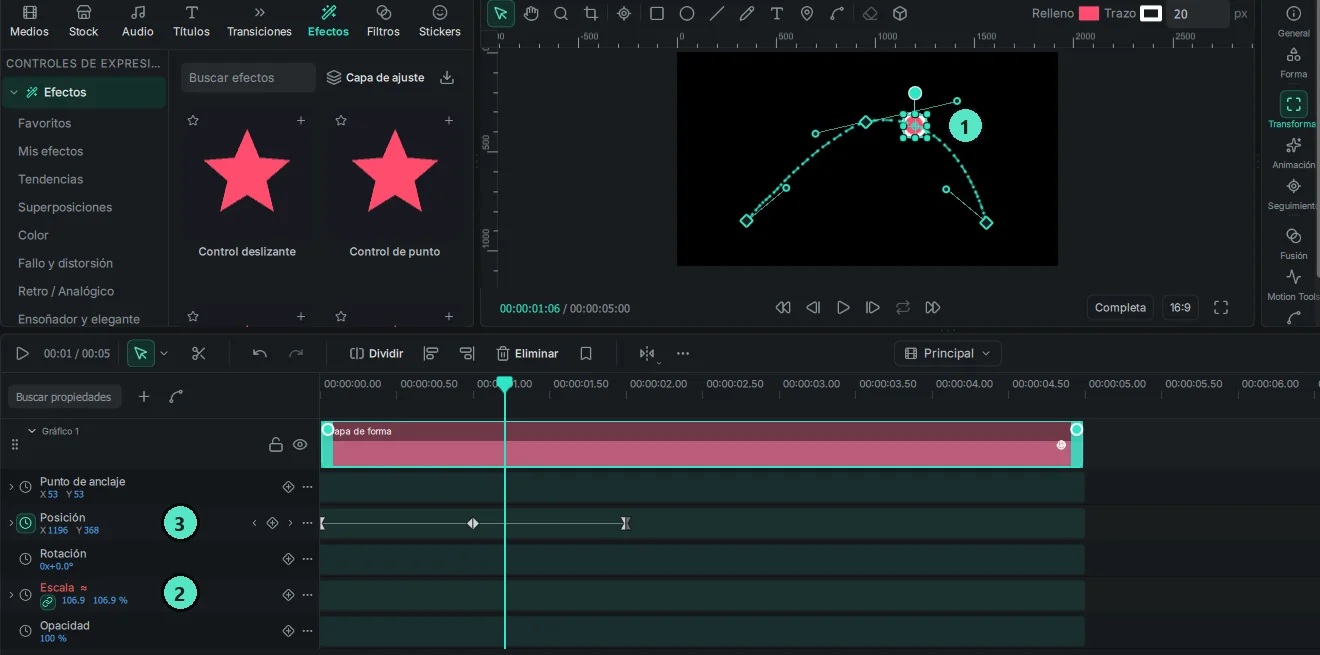
- La pelota, un poco más grande, sobre su trayectoria: crece alrededor de su punto de anclaje.
- La Escala en rojo con ≈ y el valor que le da la expresión en el cabezal.
- La Posición con sus claves: la expresión de la Escala no la toca.
Controles y parámetros
| Trayectoria (vista previa) | Sale al elegir una capa con claves de Posición. Arrastra un tirador para curvar el camino. |
|---|---|
| Ctrl+Alt+K › Interpolación espacial | Lineal deja el camino recto entre claves; Bezier lo deja curvo, con tiradores. |
| Botón de la curva | Editor de gráficos en el lugar de las filas. |
| Velocímetro (barra del gráfico) | Cambia entre valor y velocidad. En velocidad, los tiradores de cada clave son su influencia. |
| Alt+clic en el cronómetro | Abre el Comportamiento para escribir una expresión; si ya tiene una, la quita. |
| Mis expresiones | Guarda una expresión con nombre para usarla en otras propiedades y proyectos. |
| wiggle(frecuencia, cantidad) | Temblor al azar alrededor del valor de las claves. Otras útiles: time*90 (gira sin parar), linear(time, 0, 2, 0, 100) (de 0 a 100 en dos segundos). |
Ejemplo práctico
Una pelota que cae y rebota con vida. Anima la Posición en tres saltos que se achican. En la trayectoria, alarga los tiradores de las claves de arriba para que los arcos sean redondos; en el gráfico de velocidad, alarga la influencia en lo alto de cada salto. Termina con wiggle(2, 3) en la Rotación para que no se vea perfecta.
Consejos y errores frecuentes
- Primero ajusta dónde pasa (trayectoria) y después cuándo (gráfico).
- En la fila, la Posición se mide en el punto de anclaje de la capa, como en After Effects; en el panel Transformar se mide su esquina. Por eso los dos números pueden no coincidir.
- Guarda en Mis expresiones las que uses seguido: no tendrás que acordarte de cómo se escriben.
Errores frecuentes
- No veo la trayectoria. La capa no está elegida o su Posición tiene una sola clave: hacen falta dos o más.
- El tirador mueve la capa entera. Hay que arrastrar el circulito del extremo del tirador, no el rombo de la clave ni la capa.
- Con una herramienta de forma activa, el arrastre dibuja otra forma. Elige antes la Selección (la flecha de la barra de herramientas).
Resultado esperado
Una pelota que salta en un arco que tú dibujaste, que va despacio arriba y rápido abajo, y que late de tamaño con una expresión, sin claves extra.
Ejercicio
Agrega a la Opacidad la expresión linear(time, 1.5, 2, 100, 0) para que la pelota se desvanezca en el último medio segundo. Después cambia la Interpolación espacial de la clave del medio a Lineal (Ctrl+Alt+K) y mira cómo el arco se vuelve un pico.