 Flip Studio
Nivel 3 · Formas · Lección 2 de 8
Trazados a mano: editar puntos, combinar formas y transformar vértices
Haces una luna restando un círculo de otro con Combinar trazados, entras a los puntos de una estrella para suavizarla o girarlos, y conoces el menú del trazado que usan los animadores de After Effects.
Al terminar sabrás combinar partes de una capa (sumar, restar, intersecar, excluir), convertir una forma en un trazado editable y usar el menú del trazado: primer vértice, RotoBezier, esquinas, cerrado y Transformar puntos libremente (Ctrl+T).
Cómo funciona
Las formas paramétricas (rectángulo, estrella…) se definen con números: radio, puntas, redondez. Cuando necesitas una figura que no está en la lista, tienes dos caminos que se usan juntos en After Effects:
- Combinar trazados: varias partes de una misma capa se vuelven una sola. Sumar las une, Restar hace que la de abajo corte a la de arriba (así sale una luna de dos círculos), Intersecar deja lo que comparten y Excluir lo que no.
- Editar puntos: la forma pasa a ser un trazado con vértices que mueves, agregas o borras. Con el clic derecho sobre el trazado aparece su menú.
En el menú del trazado, RotoBezier vuelve suaves todos los vértices (curvas automáticas), Esquinas rectas hace lo contrario, Cerrado une o abre el último tramo, Fijar primer vértice cambia dónde empieza (importa para Recortar trazados y para animar entre formas) y Transformar puntos libremente (Ctrl+T) escala y gira los puntos elegidos —o todos— alrededor de su centro, sin engrosar el trazo.
Paso a paso
- Dibuja un círculo. Con el círculo elegido, dibuja otro un poco más arriba y a la derecha: quedan dos partes en la misma capa (Elipse 2 arriba, Elipse 1 abajo).
- En Forma › Contenido, abre Añadir › Combinar trazados y elige Restar (la de abajo corta a la de arriba).
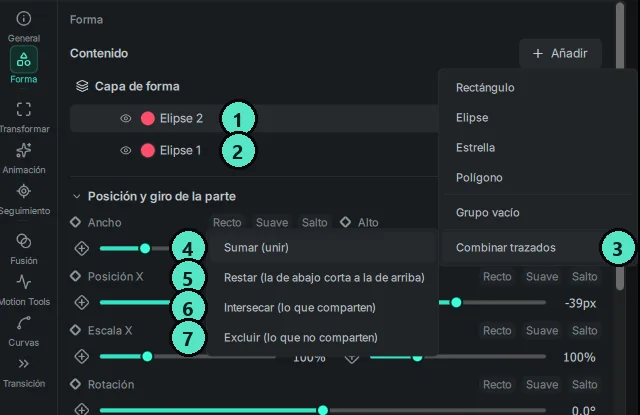
Añadir › Combinar trazados. - Queda una sola parte, Elipse 2 combinado, con forma de luna. Tiene la pintura de la parte de arriba.
- Pulsa Esc dos veces y dibuja una estrella aparte. Con la estrella elegida, baja en Forma hasta Trazado y pulsa Editar puntos.
- Haz clic derecho sobre el borde de la estrella: aparece el menú del trazado. Prueba RotoBezier: las puntas se redondean. Deshazlo con Ctrl+Z.
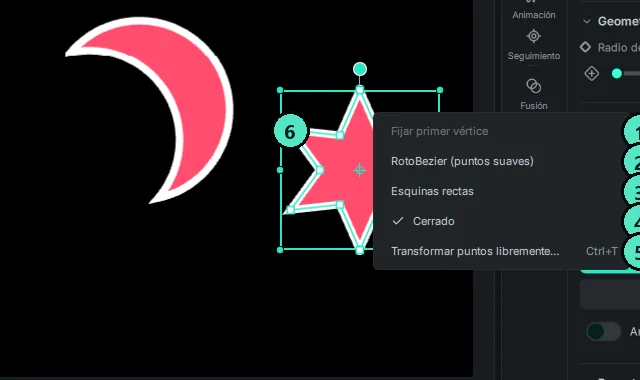
El menú del trazado. - Abre Transformar puntos libremente… (o Ctrl+T). Escribe 20 en Rotación ° y pulsa Aplicar: los puntos giran dentro de la caja de la capa.
- Pulsa Terminar para salir de la edición de puntos.
En la interfaz
- La parte de arriba (Elipse 2): da la pintura del resultado.
- La de abajo (Elipse 1).
- Combinar trazados, al final del menú Añadir.
- Sumar: une todas en una silueta.
- Restar: cada una de abajo recorta a la de arriba.
- Intersecar: queda solo la zona común.
- Excluir: quedan las zonas que no se tocan.
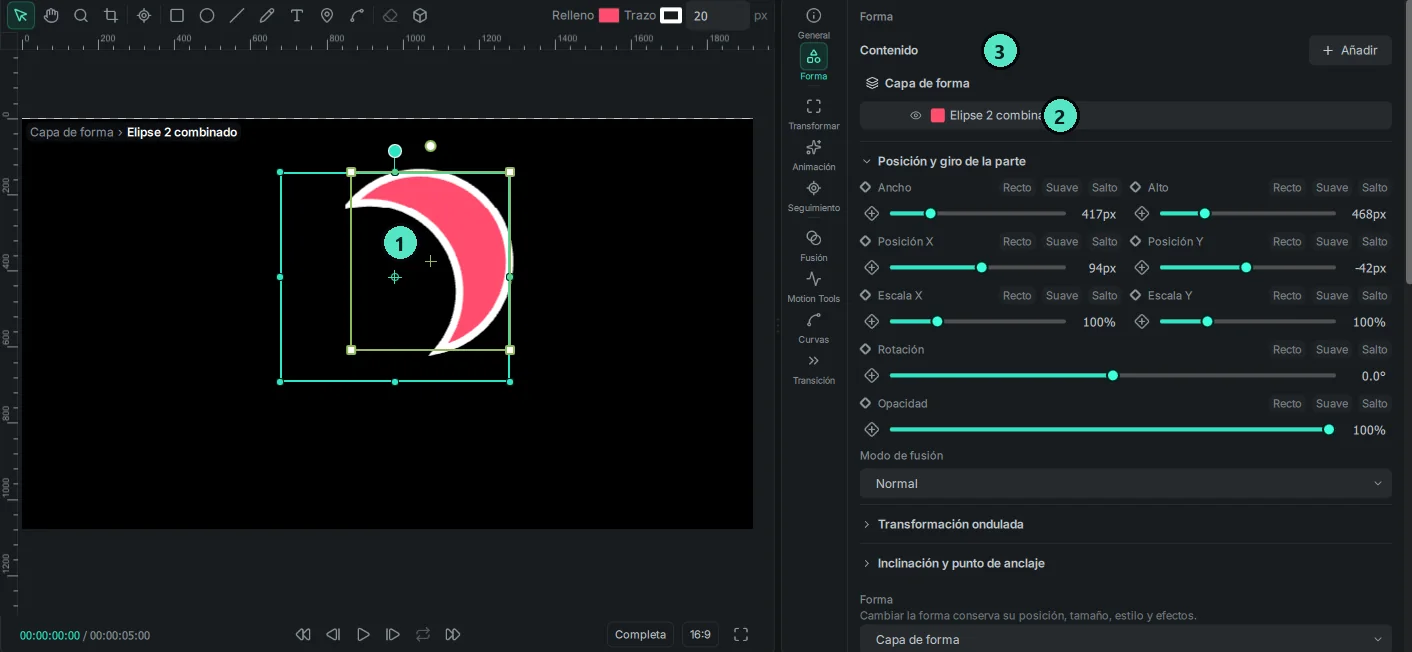
- La luna: un solo trazado nuevo.
- En Contenido queda Elipse 2 combinado.
- Sigue siendo una capa de forma: puedes agregarle más partes con Añadir.
- Fijar primer vértice: con un solo punto elegido, el trazado empieza ahí.
- RotoBezier: todos los puntos suaves, con tiradores automáticos.
- Esquinas rectas: todos los puntos en esquina.
- Cerrado: une el último punto con el primero (o lo abre).
- Transformar puntos libremente… (Ctrl+T): escala y giro numéricos.
- Los vértices de la estrella: cuadraditos que se arrastran; Mayús+clic elige varios.
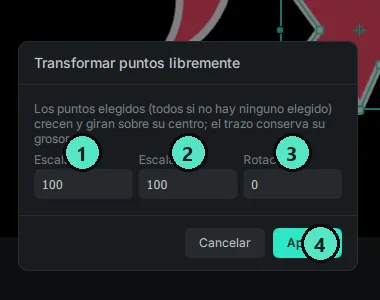
- Escala X %: estira o achica en horizontal.
- Escala Y %: en vertical.
- Rotación °: gira los puntos alrededor de su centro.
- Aplicar: se deshace con Ctrl+Z como cualquier cambio.
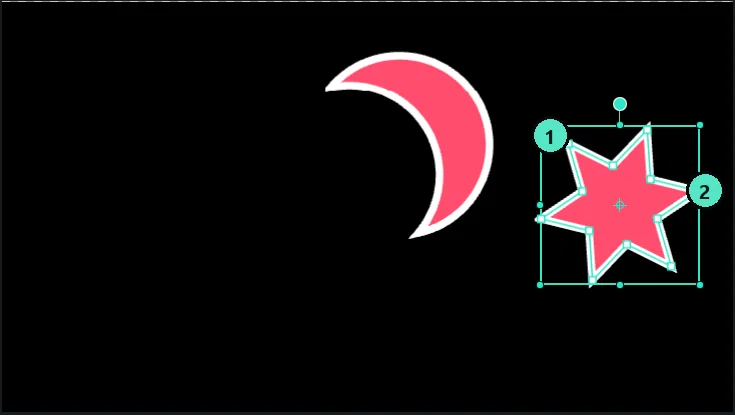
- La estrella girada dentro de su caja: la capa no rotó, rotaron sus puntos.
- El trazo conserva su grosor: solo cambia la geometría.
Controles y parámetros
| Añadir › Combinar trazados | Sumar, Restar, Intersecar, Excluir. Las animaciones de las partes no pasan al resultado. |
|---|---|
| Editar puntos | Convierte la forma en trazado editable. Clic en un punto lo elige; Alt+clic lo cambia entre esquina y suave; Ctrl+clic lo borra; Supr borra los elegidos. |
| Clic derecho en el trazado | El menú del trazado (con Editar puntos o con la Pluma). |
| Ctrl+T | Transformar puntos libremente: escala y rotación de los puntos elegidos o de todos. |
| Abrir trazado / Invertir dirección | Botones de la sección Trazado: lo abren por un punto o cambian el sentido en que se recorre. |
| Clic derecho en una capa de texto o SVG | Crear formas desde texto o desde capa vectorial: el resultado se edita igual (curso Avanzado › Texto). |
Ejemplo práctico
Un ícono de chat. Dibuja un rectángulo redondeado y, con la capa elegida, un triángulo (polígono de 3 lados) en la esquina de abajo. Sumar los une en un globo de diálogo. Después, con Editar puntos, mueve el vértice de la punta para inclinarla y usa Ctrl+T con Escala X 110 % para ensancharlo todo.
Consejos y errores frecuentes
- El orden en Contenido manda en Restar: la de arriba es la que queda, recortada por las de abajo.
- Antes de combinar, ajusta bien tamaños y posiciones: después del combinado son un solo trazado.
- Para animar un cambio de forma (morphing), pon el mismo primer vértice en las dos formas: la transición se ve más limpia.
Errores frecuentes
- Combinar trazados dice que hacen falta dos formas. Las dos tienen que estar en el mismo nivel de Contenido (no una en un grupo y otra afuera).
- No aparece el menú del trazado. Hay que estar en Editar puntos (o con la Pluma) y hacer clic derecho sobre la línea del trazado, no en el relleno lejos del borde.
Resultado esperado
Una luna hecha con dos círculos restados y una estrella editada como trazado, con sus puntos girados 20° sin cambiar el grosor del borde.
Ejercicio
Haz un anillo: dos círculos concéntricos (el chico encima) y Excluir. Después dibuja un corazón: dos círculos y un triángulo invertido, Sumar, y en Editar puntos aplica RotoBezier solo a los puntos de arriba (elígelos con Mayús+clic).