 Flip Studio
Nivel 2 · Texto y animaciones de texto · Lección 6 de 9
Colorear palabras sueltas y darle borde al texto
En un título sobre un video pintas de amarillo solo la palabra «LAGO» con Texto avanzado, y le das a todo el texto un contorno grueso para que se lea sobre cualquier fondo.
Al terminar sabrás elegir letras dentro de un texto y cambiarles el color, el tamaño o el estilo sin tocar el resto, y aplicar un estilo de borde o sombra desde Texto › Efectos.
Cómo funciona
Hasta ahora, cada cambio de la pestaña Texto afectaba a todo el texto. Texto avanzado abre una ventana grande, con su propia vista previa, donde puedes elegir letras o palabras en el cuadro de texto y darles un estilo propio: color, tamaño (en % del resto), espacio entre letras, opacidad, negrita, subrayado, superíndice… Cada trozo con estilo propio es un tramo.
Los Efectos del texto (en la pestaña Texto) son los que se ven alrededor de las letras: contorno, sombra, brillo, degradado, 3D. Hay estilos listos ordenados por grupos, y sus tarjetas muestran tu propio texto, así ves cómo quedará antes de elegir. Un efecto se aplica a todo el texto y respeta los colores de los tramos.
Paso a paso
- Pon un video en la línea de tiempo y agrega un título encima (Títulos › Básicos › Título). Escribe VERANO EN EL LAGO.
- Con el texto elegido, abre la pestaña Texto y pulsa Abrir Texto avanzado… (el botón verde de arriba).
- En Texto de entrada, arrastra el mouse sobre la palabra LAGO para elegirla. Aparece la sección Letras seleccionadas. Abajo, en Color, escribe #ffd166 y pulsa Intro: LAGO se pinta de amarillo.
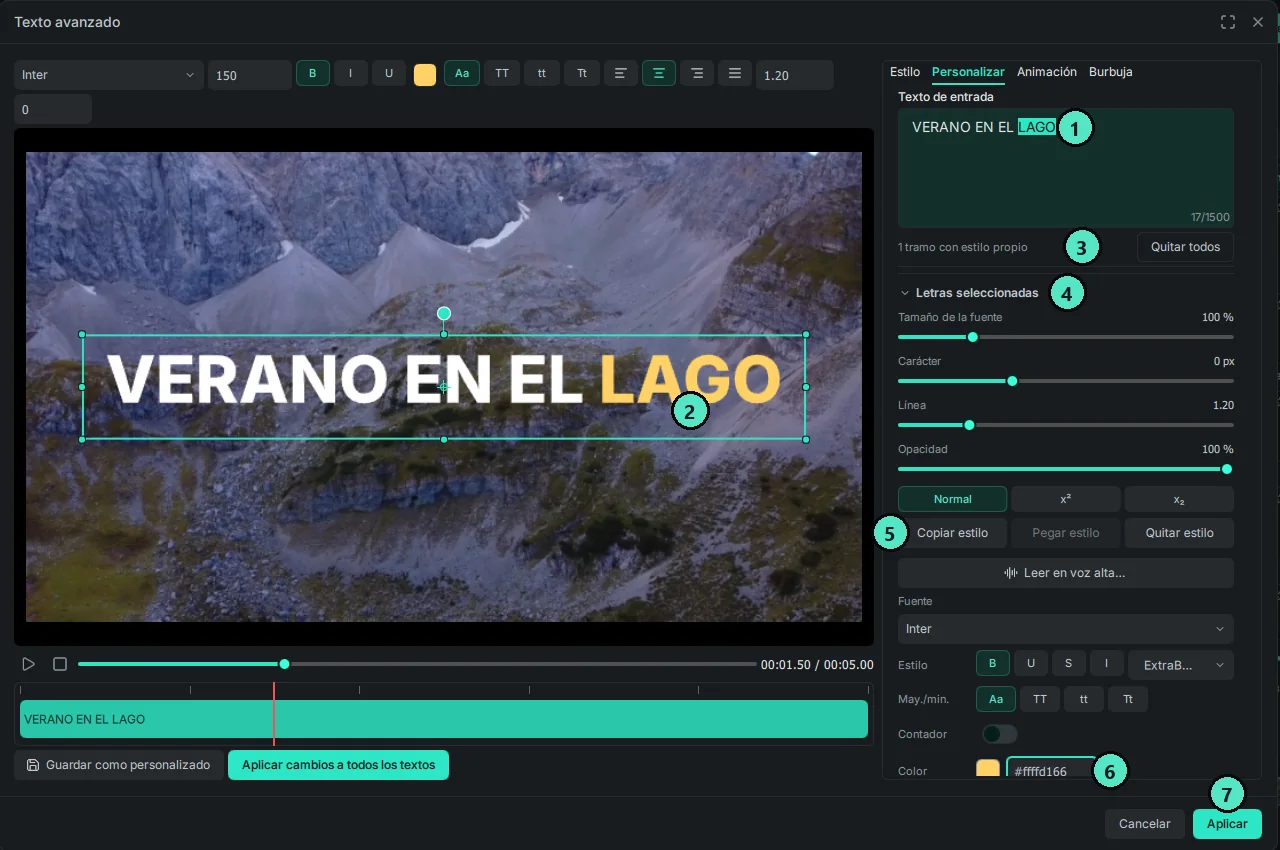
Texto avanzado, con un tramo amarillo. - Pulsa Aplicar. En la vista previa grande el título queda con LAGO en amarillo.
- En la pestaña Texto, abre Efectos, grupo Básicos, y haz clic en Contorno grueso: todo el texto queda con un borde negro ancho, y LAGO sigue amarillo.
En la interfaz
- Las letras elegidas en el cuadro de texto (se arrastra con el mouse, o con Mayús y las flechas).
- La vista previa de la ventana, con el tramo ya pintado.
- Cuántos tramos con estilo propio tiene el texto. Quitar todos los borra.
- Letras seleccionadas: tamaño (en % del resto), espacio entre caracteres, interlineado y opacidad, solo para lo elegido. Debajo: normal, superíndice y subíndice.
- Copiar estilo y Pegar estilo: pasa el estilo de un tramo a otras letras. Quitar estilo deja lo elegido como el resto.
- El color de lo elegido. Fuente, negrita, subrayado, tachado y cursiva, justo arriba, también van solo a lo elegido.
- Aplicar guarda todo; Cancelar deja el texto como estaba antes de abrir la ventana.
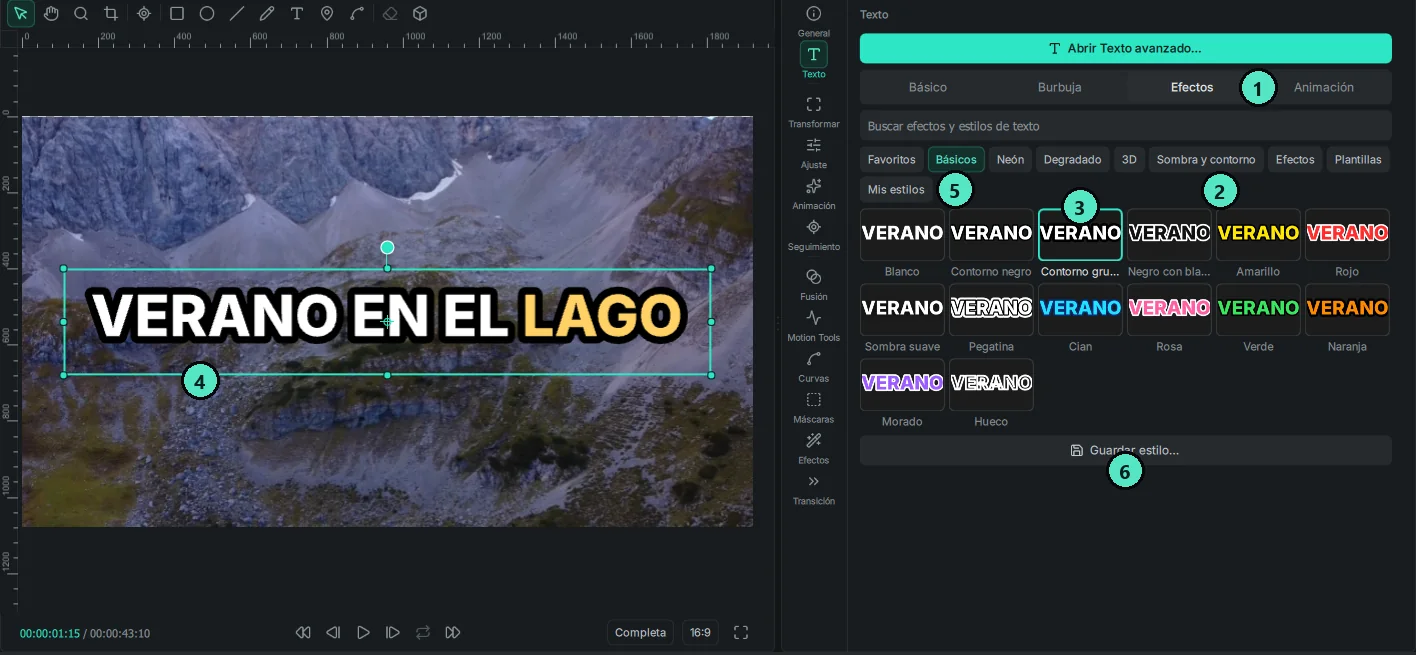
- La pestaña Efectos del texto.
- Los grupos: Básicos, Neón, Degradado, 3D, Sombra y contorno, Efectos, Plantillas y Mis estilos.
- Contorno grueso, elegido (borde verde). Las tarjetas muestran tu texto.
- El título con el borde negro; LAGO conserva su amarillo.
- Mis estilos: los que guardaste tú.
- Guardar estilo…: guarda fuente, colores, borde y efectos para usarlos en otros textos.
Controles y parámetros
| Abrir Texto avanzado… | La ventana grande para editar el texto con su vista previa; se puede agrandar con el botón de arriba a la derecha. |
|---|---|
| Elegir letras | Arrastra en Texto de entrada. Todo lo que cambies en Letras seleccionadas, fuente, estilo o color va solo a esas letras. |
| Tamaño de la fuente (%) | Agranda o achica lo elegido respecto del resto: 150 % para destacar una palabra. |
| x² / x₂ | Superíndice y subíndice (m², H₂O). |
| Aplicar cambios a todos los textos | Le da el estilo de este texto a todos los textos del proyecto. |
| Texto › Efectos | Estilos de borde, sombra, neón, degradado y 3D. Un clic lo aplica; el buscador encuentra por nombre. |
Ejemplo práctico
Un precio que destaca. Escribe «Antes $49 AHORA $29». En Texto avanzado elige «$49», ponle Tachado y opacidad 60 %; elige «$29», ponle rojo y tamaño 160 %. En Efectos, Sombra suave para que se lea sobre la foto del producto.
Consejos y errores frecuentes
- Para el mismo color en varias palabras, pinta una, Copiar estilo, elige la otra y Pegar estilo.
- Un contorno o una sombra hacen que el texto se lea sobre fondos claros y oscuros a la vez.
Errores frecuentes
- Cambié el color y se pintó todo el texto. No había letras elegidas en Texto de entrada: elígelas primero (tienen que verse resaltadas).
- Cerré la ventana y no se guardó. Hay que pulsar Aplicar: Cancelar deja el texto como estaba antes de abrirla.
Resultado esperado
El título «VERANO EN EL LAGO» en blanco con «LAGO» en amarillo y un contorno negro grueso alrededor de todas las letras.
Ejercicio
Elige «VERANO» y ponle 130 % de tamaño en Letras seleccionadas. Después prueba el grupo Neón en Efectos y vuelve a Contorno grueso. Cuando te guste, guárdalo con Guardar estilo… y úsalo en otro texto desde Mis estilos.