 Flip Studio
Nivel 3 · Subtítulos · Lección 4 de 8
Subtítulos en dos idiomas, archivos SRT y tiempos de toda la pista
Traduces los subtítulos a inglés en tu computadora y los dejas en una segunda pista, para tener el video en dos idiomas a la vez. Después conoces Importar, Exportar y Mover todos.
Al terminar sabrás traducir una pista de subtítulos, mostrar dos idiomas a la vez, exportar e importar archivos de subtítulos, y correr todos los tiempos de una vez.
Cómo funciona
Traducir crea una pista nueva con los mismos subtítulos y los mismos tiempos en otro idioma, sin tocar la original. Sin cuenta, la traducción se hace en tu computadora (con el extra de traducción local), un poco más lenta. Como son dos pistas, puedes mostrar las dos (video bilingüe), ocultar una con el ojo de su pista o exportar cada una por separado.
Archivo y tiempos reúne lo que se hace con la pista entera:
- Mover todos: corre todos los subtítulos hacia adelante o hacia atrás (para cuando quedaron un poco adelantados respecto de la voz).
- Exportar: guarda los subtítulos en un archivo (SRT, VTT o ASS) para subirlos a YouTube o a otra plataforma.
- Importar: trae un archivo de subtítulos que ya tengas.
- Marcas de tiempo desde el inicio del video: en el archivo, los tiempos cuentan desde el principio del proyecto, no desde el principio del clip.
Paso a paso
- Elige la pista de subtítulos en español. En la pestaña Subtítulos pulsa Traducir.
- Elige English y pulsa Traducir debajo. Espera a que termine.
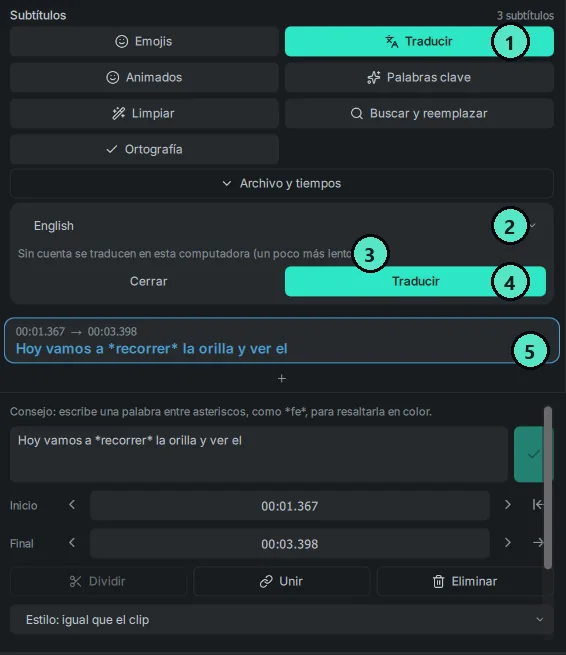
Traducir los subtítulos. - Aparece una pista nueva, Subtítulos (English), encima de la española. Reproduce: se ven los dos idiomas a la vez.
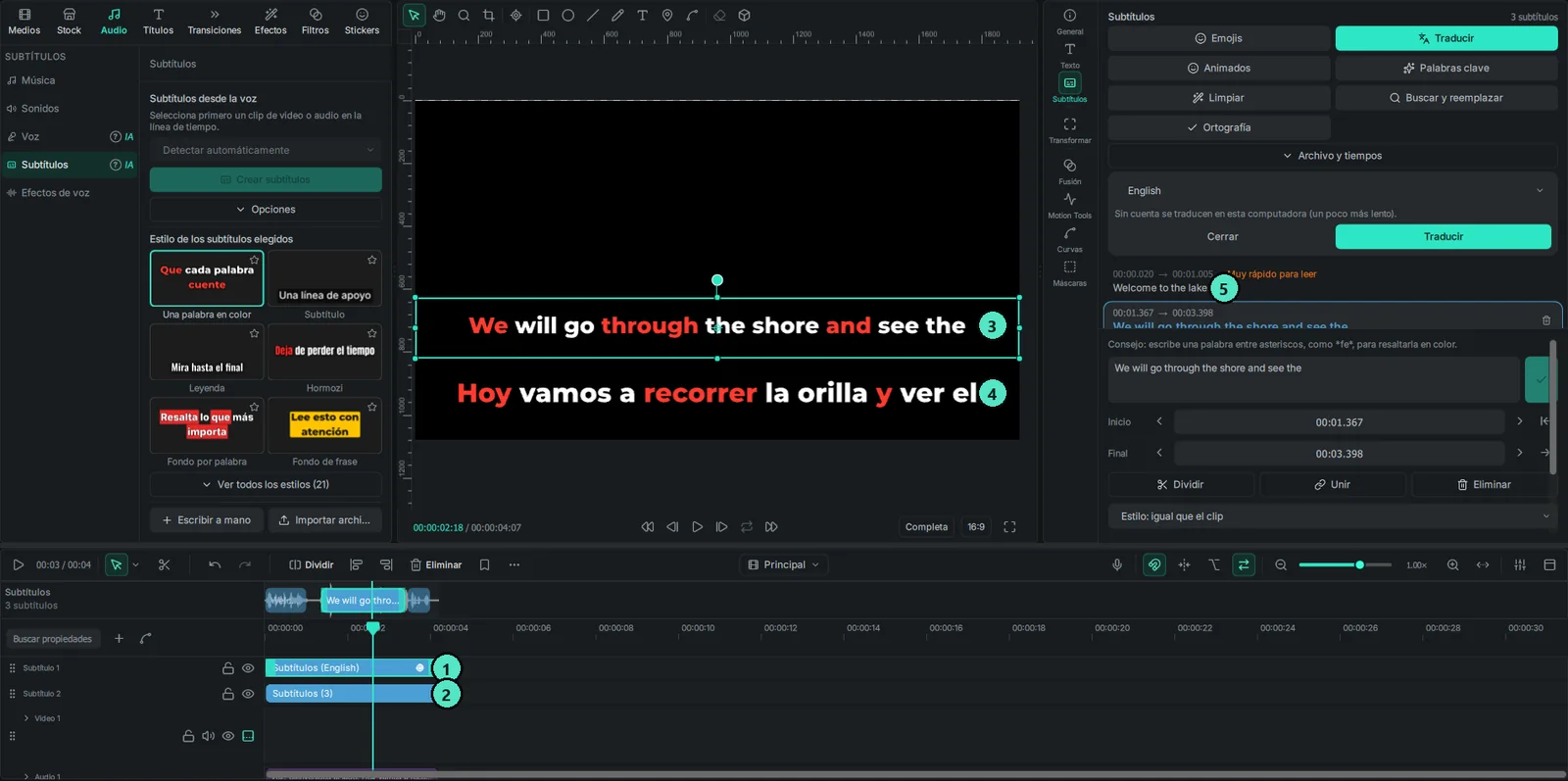
Dos pistas, dos idiomas. - Si quieres el inglés más arriba, elige su pista y usa Arriba en el editor de subtítulos, o muévela con Transformar.
- Abre Archivo y tiempos. Pulsa Exportar para guardar la pista en inglés como archivo.
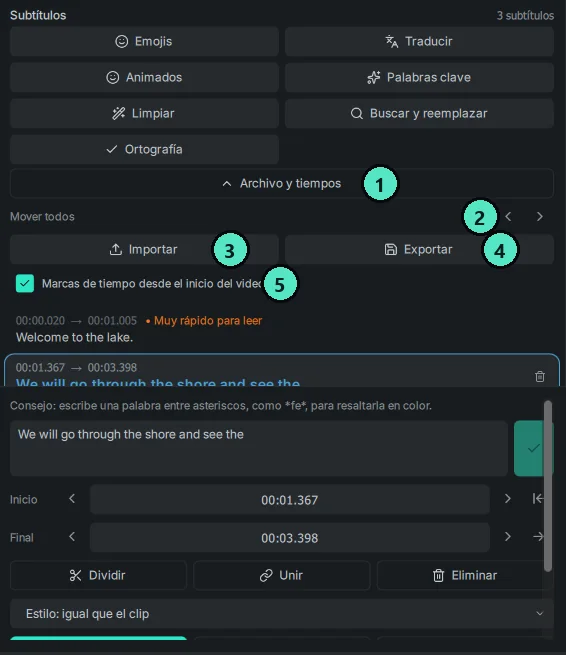
Archivo y tiempos.
En la interfaz
- Traducir, entre las herramientas de la pestaña Subtítulos.
- El idioma al que se traduce.
- Sin cuenta se traduce en esta computadora.
- Traducir: crea la pista nueva. Cerrar no cambia nada.
- El subtítulo elegido, con sus tiempos.
- La pista Subtítulos (English).
- La pista original en español.
- El inglés en la vista previa…
- …y el español debajo, con los mismos tiempos.
- La lista de la pista elegida, ya traducida («Welcome to the lake.»).
- Archivo y tiempos: se abre y se cierra.
- Mover todos: corre todos los subtítulos hacia atrás o hacia adelante.
- Importar un archivo de subtítulos.
- Exportar la pista a un archivo.
- Marcas de tiempo desde el inicio del video: para que el archivo calce con el video exportado.
Controles y parámetros
| Traducir | Una pista nueva en otro idioma, con los mismos tiempos. |
|---|---|
| Ojo de la pista | Oculta una pista sin borrarla (por ejemplo, para exportar una versión en un solo idioma). |
| Mover todos | Corre todos los tiempos de la pista a la vez. |
| Importar / Exportar | Trae o guarda los subtítulos como archivo: SRT, VTT, ASS o SSA. |
| Arriba / Centro / Como el clip | Dónde va en pantalla el subtítulo elegido. |
Ejemplo práctico
Un video para dos públicos. Crea los subtítulos en español, tradúcelos a inglés y exporta dos videos: uno con la pista en inglés oculta y otro con la española oculta. Para YouTube, exporta además cada pista como archivo y súbelas como subtítulos opcionales.
Consejos y errores frecuentes
- Corrige el texto en el idioma original antes de traducir: los errores se traducen también.
- Revisa la traducción de nombres propios y expresiones: la traducción automática no entiende chistes ni juegos de palabras.
- Si exportas el video con los subtítulos dibujados y además subes el archivo, la gente los verá dos veces: elige uno.
Errores frecuentes
- Traducir no aparece o no hace nada. Falta el extra de traducción local (o la sesión de la cuenta): instálalo desde Extras.
- Los subtítulos del archivo no coinciden con el video subido. Marca Marcas de tiempo desde el inicio del video antes de exportar.
Resultado esperado
El video con subtítulos en inglés y en español a la vez, cada idioma en su pista, y la pista en inglés guardada como archivo.
Ejercicio
Traduce también a francés y deja tres pistas. Oculta dos con su ojo y comprueba en la vista previa que solo se ve una. Después usa Mover todos para adelantar medio segundo la pista en inglés y vuelve a dejarla como estaba.